Claudeに毎回フォルダを渡す手間をなくす ― 置き場所はプロジェクトのコンテキストだった
Claude のデスクトップアプリで新しいチャットを開くたびに、Mac のフォルダを2つ追加し直していました。記事の作業ファイルが入った iCloud の PixelstoMotors フォルダと、実験のデータが入った外付けの SSD(KIOXIA)です。フォルダを付けないと、Claude は記事の下書きも実験のログも読めません。1回あたり数クリックですが、1日に何本もチャットを開くので、そのたびに同じ操作をしていました。
そこで、この「Pixels to Motors — 開発ログ」というプロジェクト(Claude の中で、指示と資料をまとめておく作業場所)に、フォルダを常に渡しておく方法を探しました。
Pixels to Motors — 開発ログに常にフォルダのアクセス権を渡したい(毎回自分で追加しているため)
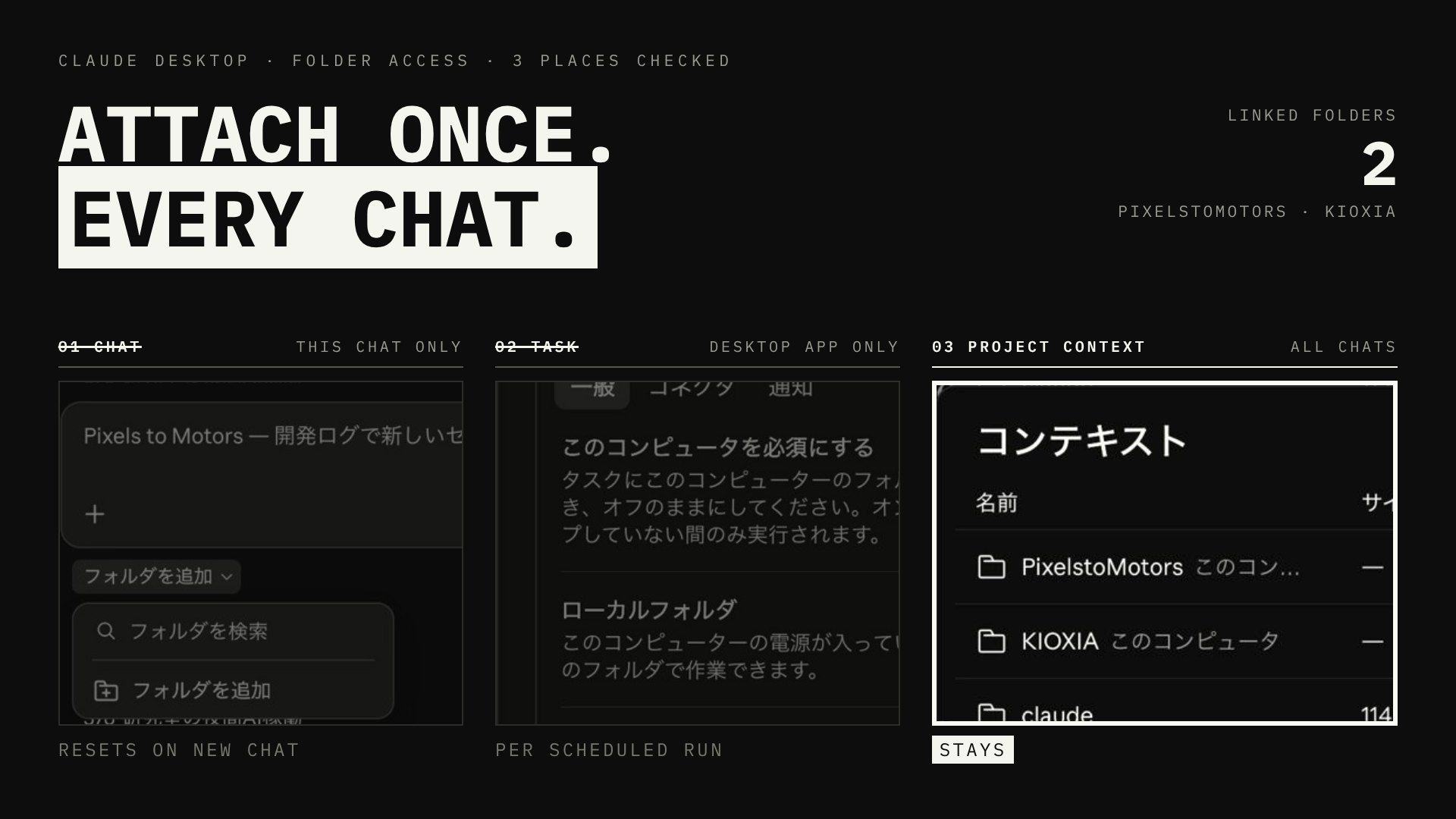
調べてみると、Claude のアプリには、フォルダを付けられる場所が3つありました。見た目はどれも「フォルダを追加」で似ていますが、効く範囲がまったく違います。
| フォルダを付ける場所 | どこから付けるか | 効く範囲 | 新しいチャットで残るか |
|---|---|---|---|
| チャットの入力欄の下 | 入力欄の下の「フォルダを追加」 | そのチャットだけ | 残らない |
| スケジュール済みタスク | タスクを作る画面の「詳細設定」→「一般」 | そのタスクの実行だけ | (チャットとは別) |
| プロジェクトのコンテキスト | プロジェクト画面の右側「コンテキスト」→「追加」 | そのプロジェクトで開くすべてのチャット | 残る |
毎回のチャットにフォルダを付けたままにする場所は、プロジェクトの「コンテキスト」でした。 ここにフォルダを足すと、資料のファイルと並んで「リンクされたフォルダ」として登録され、新しいチャットを開いた時点で Claude が中身を読めます。
途中で一度、遠回りをしています。チャットの入力欄の下に「+2」(フォルダ2つが付いている印)が出ていたのを見て、設定は済んだと判断しました。ところが新しいチャットを開くと「+2」は消えていました。その間に、決まった時刻に Claude に作業させる「スケジュール済みタスク」の設定も見ています。ここには「このコンピュータを必須にする」というスイッチがあり、オンにすると Mac のフォルダを選ぶ欄が出てきます。ただしこのスイッチは、ブラウザで開いた Claude の画面には出ず、デスクトップアプリにだけ出ました。
最後に、新しいチャットで「PixelstoMotors フォルダの中身を一覧にして」と頼み、19個のフォルダの一覧が返ってくることを確かめました。その一覧で、1つのフォルダだけ容量が0になっていました。iCloud の上にだけあって、Mac にはファイルの中身が落ちていない状態です。Claude は Mac に落ちていないファイルを読めないので、よく読むフォルダだけを「ダウンロード済みを保持」にして、Mac に常に置くようにしました。
やったことの全体はこうです。
| やったこと | なぜ | 結果 |
|---|---|---|
チャットの入力欄の下でフォルダを2つ付けた | 毎回の追加をやめたい | そのチャットだけ。新しいチャットでは消えた |
スケジュール済みタスクの設定を見た | 決まった時刻の作業でもフォルダを使いたい | スイッチはデスクトップアプリにだけある。オンにすると「ローカルフォルダ」の欄が出る |
プロジェクトのコンテキストにフォルダを2つ足した | どのチャットでも最初から読めるようにしたい | 「リンクされたフォルダ」として登録された |
新しいチャットでフォルダの中身を一覧にした | 本当に読めるかを確かめたい | 19フォルダの一覧が返った。1つだけ容量が0 |
よく読むフォルダを「ダウンロード済みを保持」にした | Mac に落ちていないファイルは読めない | 記事の作業フォルダ(約8.1GB)と調査メモ(約59MB)などを Mac に常に置く |
効果の書き方について先に断っておきます。この記録で「見込める効果」と書いたものは、まだ測っていない見込みです。チャットを開くたびのクリック数や時間は測っていません。確かめたのは、新しいチャットでフォルダが読めたことと、Mac に落ちていないファイルが Claude からどう見えるか、の2つです。
作業ログ ― フォルダを付けられる3つの場所を確かめる
チャットの入力欄の下の「+2」は、そのチャットだけに効く
最初に開いたのは、プロジェクト画面の入力欄の下にあるフォルダの選択です。KIOXIA と PixelstoMotors の2つにチェックが付いていて、ボタンには「Pixels to Motors — 開発ログ +2」と出ていました。
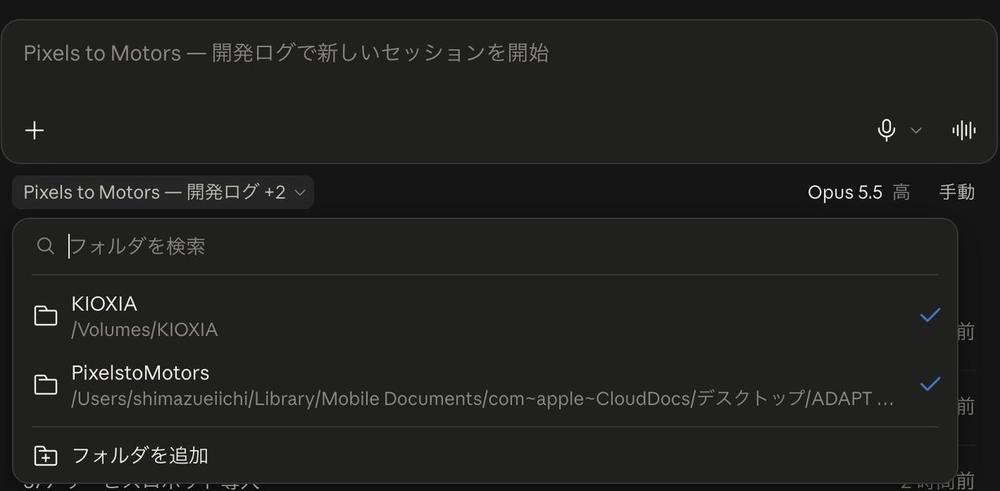
この画面を見て、プロジェクトにフォルダが紐付いたと判断しました。ところが、新しいチャットを開き直すと、ボタンは「フォルダを追加」に戻っていました。
毎回新しく開くと消えるけど?
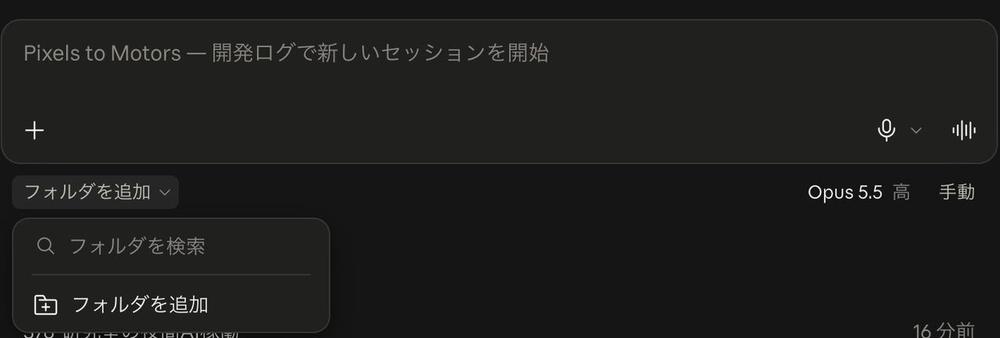
入力欄の下で付けるフォルダは、いま開いているチャットだけの設定でした。プロジェクトの画面に出ているので、プロジェクト全体の設定に見えてしまいます。
スケジュール済みタスクの「このコンピュータを必須にする」は、デスクトップアプリにだけ出る
フォルダを付ける場所を探す途中で、スケジュール済みタスク(決まった時刻に Claude に作業させる仕組み)の作成画面も見ました。デスクトップアプリで、プロジェクト画面の右側の「予定済み」の「追加」から開くと、プロジェクトが最初から入り、「このコンピュータを必須にする」のスイッチも最初からオンでした。
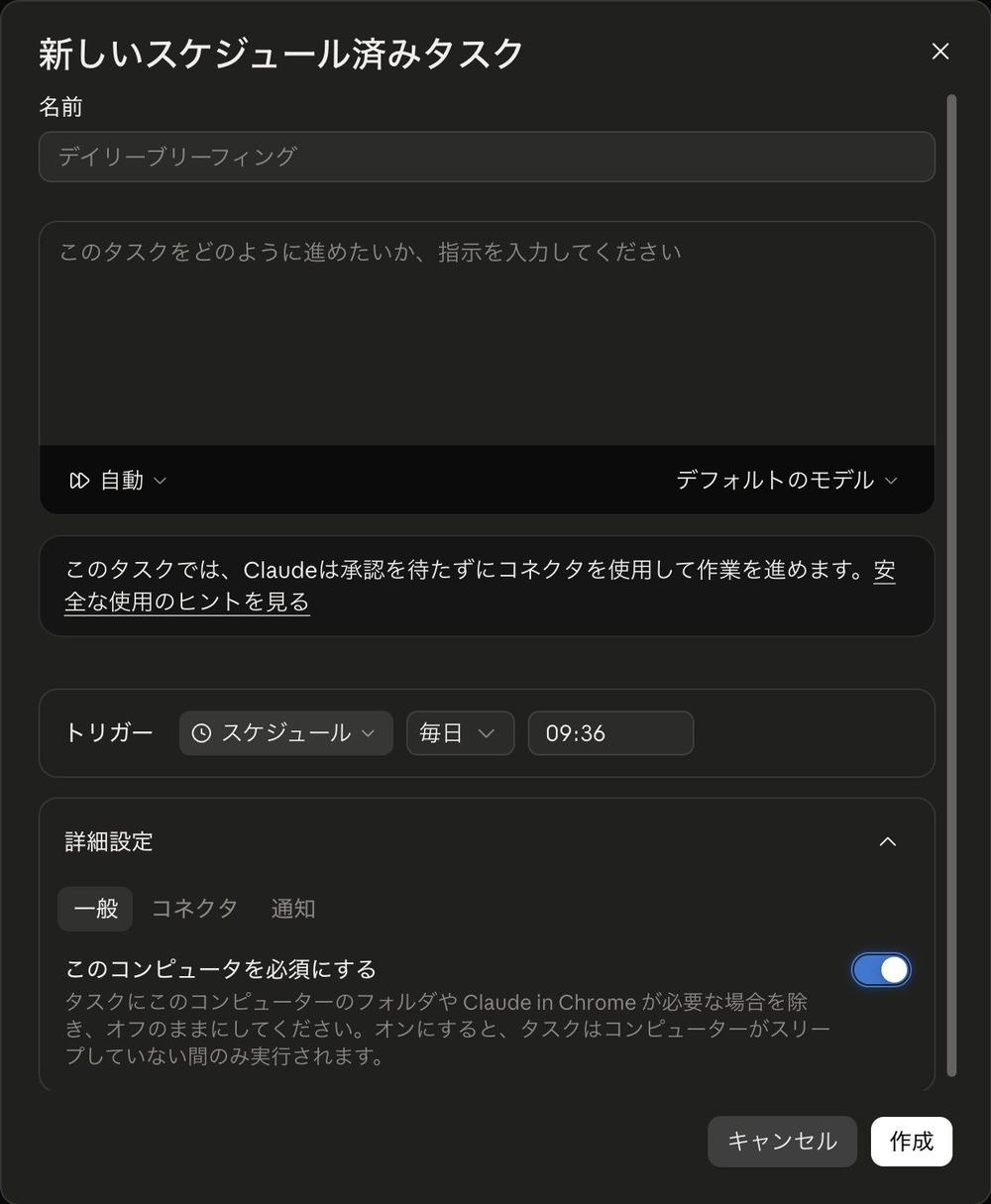
このスイッチがオフだと、タスクは Anthropic のクラウドの上で動き、Mac のフォルダには届きません。オンにすると、Mac が起きている間だけ Mac の上で動きます。
同じ作成画面を、ブラウザの claude.ai で開くと、このスイッチがありませんでした。あるのは「リポジトリ」と「プロジェクト」の2つだけです。
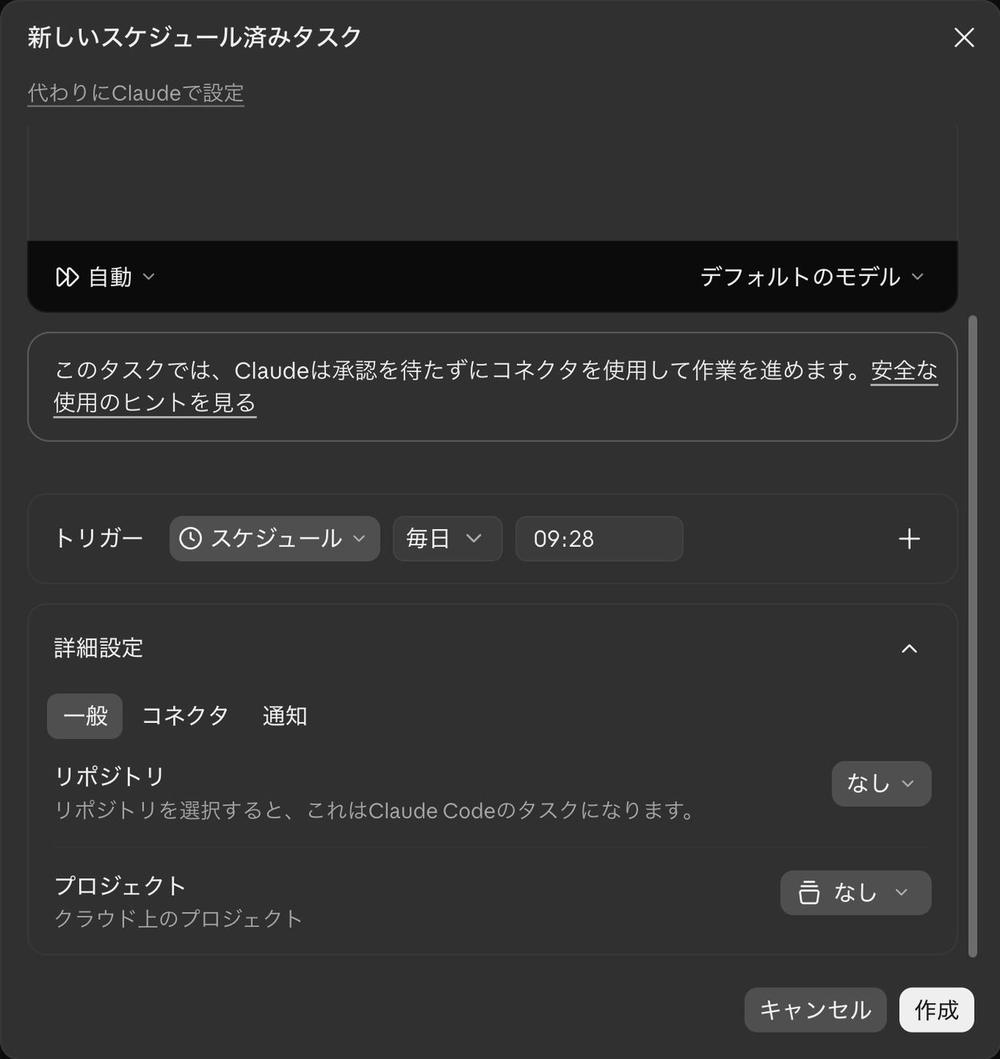
Mac のフォルダを使う設定なので、Mac で動いているデスクトップアプリでしか選べない、という作りです。
スイッチをオンにすると「ローカルフォルダ」の欄が出る
次に、デスクトップアプリのスケジュール済みタスクの一覧の「新規タスク」→「手動で設定」から作成画面を開きました。この開き方では、スイッチはオフ、プロジェクトは「なし」でした。
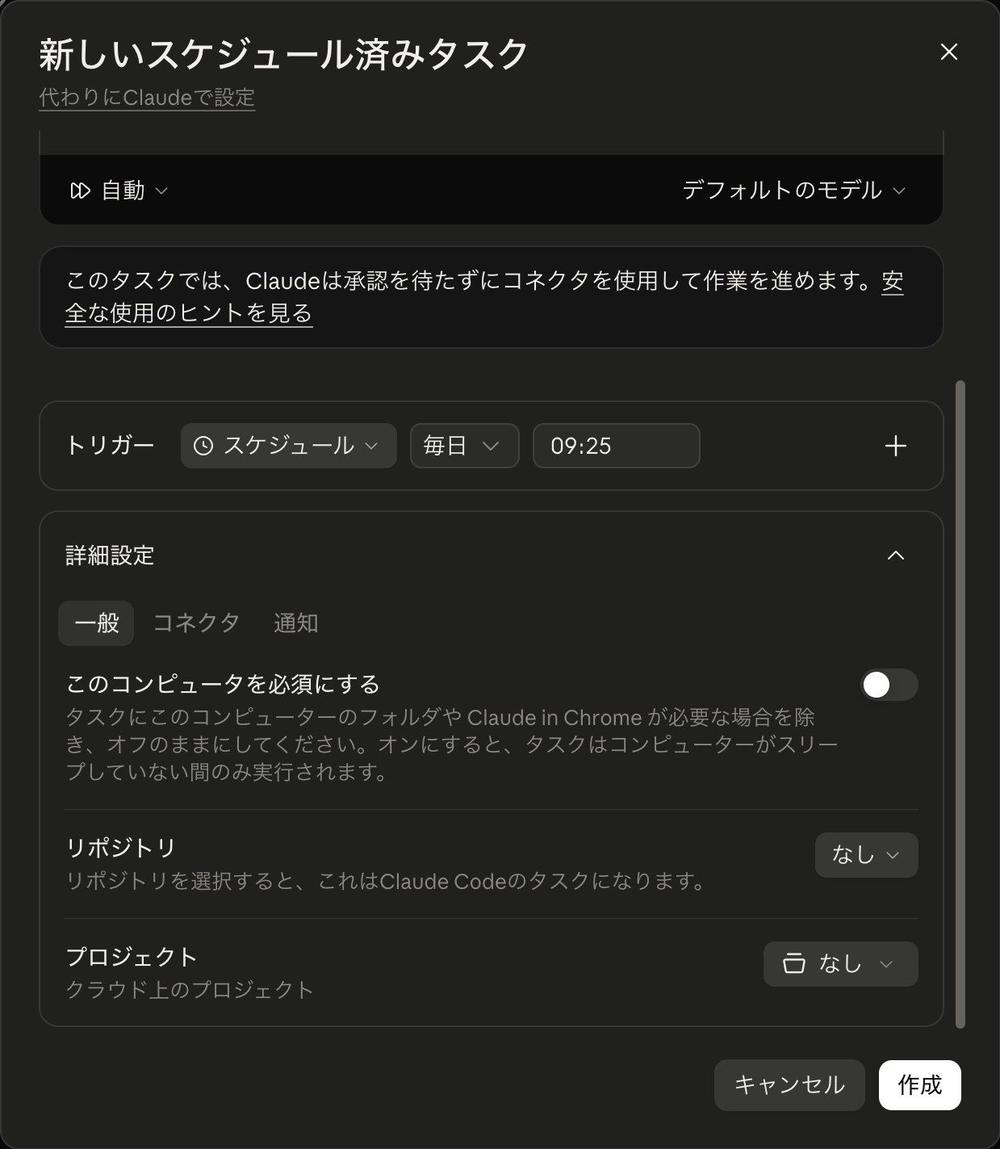
スイッチをオンにし、プロジェクトを「Pixels to Motors — 開発ログ」に変えると、それまでなかった「ローカルフォルダ」の欄が出てきました。
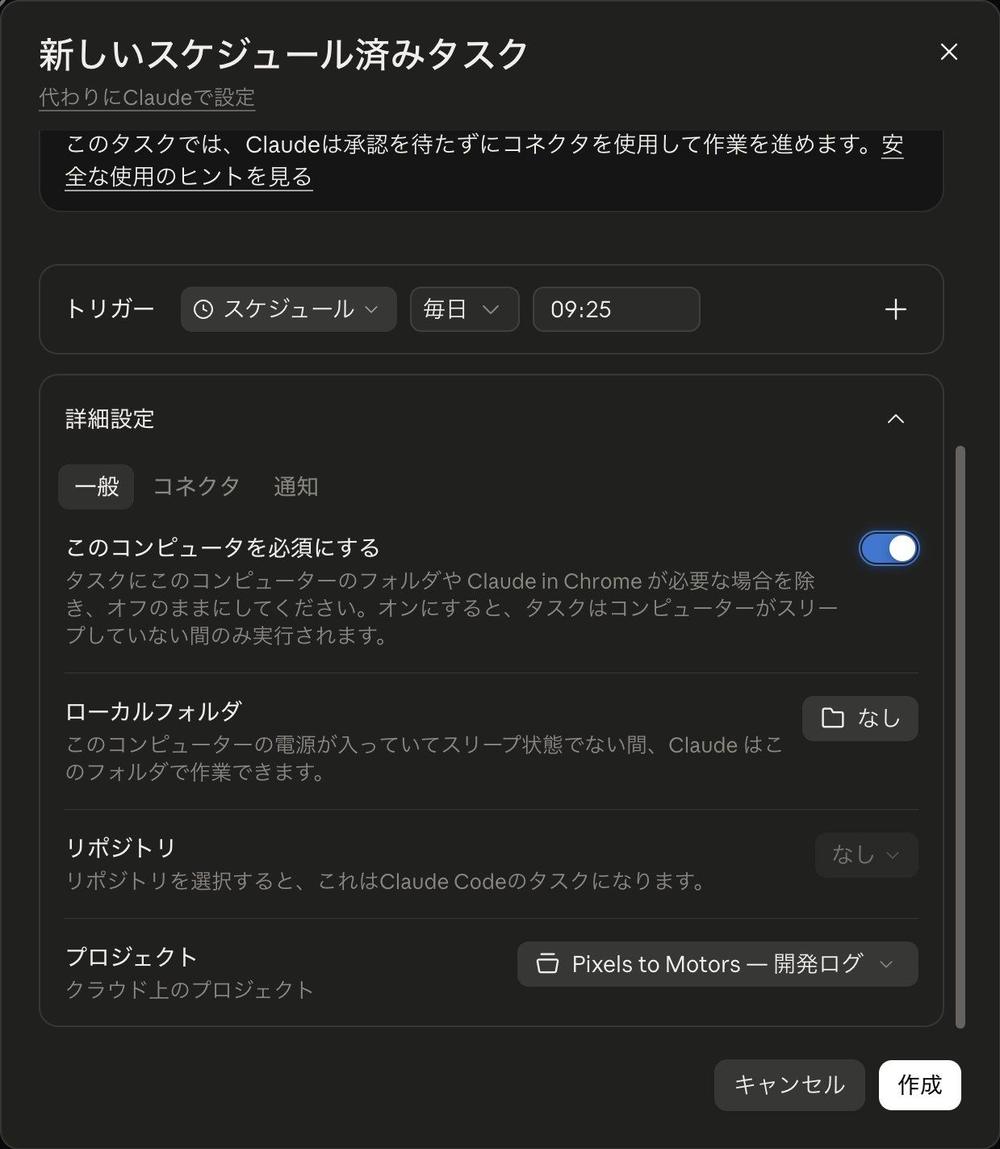
スケジュール済みタスクで Mac のフォルダを使うには、このスイッチと「ローカルフォルダ」の2つを設定します。ただ、これはタスクごとの設定で、ふだんのチャットには効きません。この画面は名前と指示が空のまま「作成」を押すと止まるので、ここではキャンセルしました。
| 作成画面の開き方 | スイッチの初期値 | プロジェクトの初期値 |
|---|---|---|
プロジェクト画面の右側「予定済み」→「追加」 | オン | そのプロジェクト |
スケジュール済みタスクの一覧の「新規タスク」→「手動で設定」 | オフ | なし |
ブラウザの claude.ai の「新規タスク」→「手動で設定」 | スイッチがない | なし |
開き方によって初期値が変わるので、Mac のフォルダを使うタスクは、プロジェクト画面の「予定済み」から作るほうが設定し忘れがありません。
常に付けておく場所は、プロジェクトの「コンテキスト」だった
プロジェクト画面の右側には「指示」「コンテキスト」「メモリ」「予定済み」が並んでいます。このうち「コンテキスト」は、これまで記事のルールなどの資料ファイル(12件)を入れていた場所です。ここの「追加」からフォルダを選ぶと、PixelstoMotors と KIOXIA が「リンクされたフォルダ」として、資料のファイルと同じ一覧に入りました。
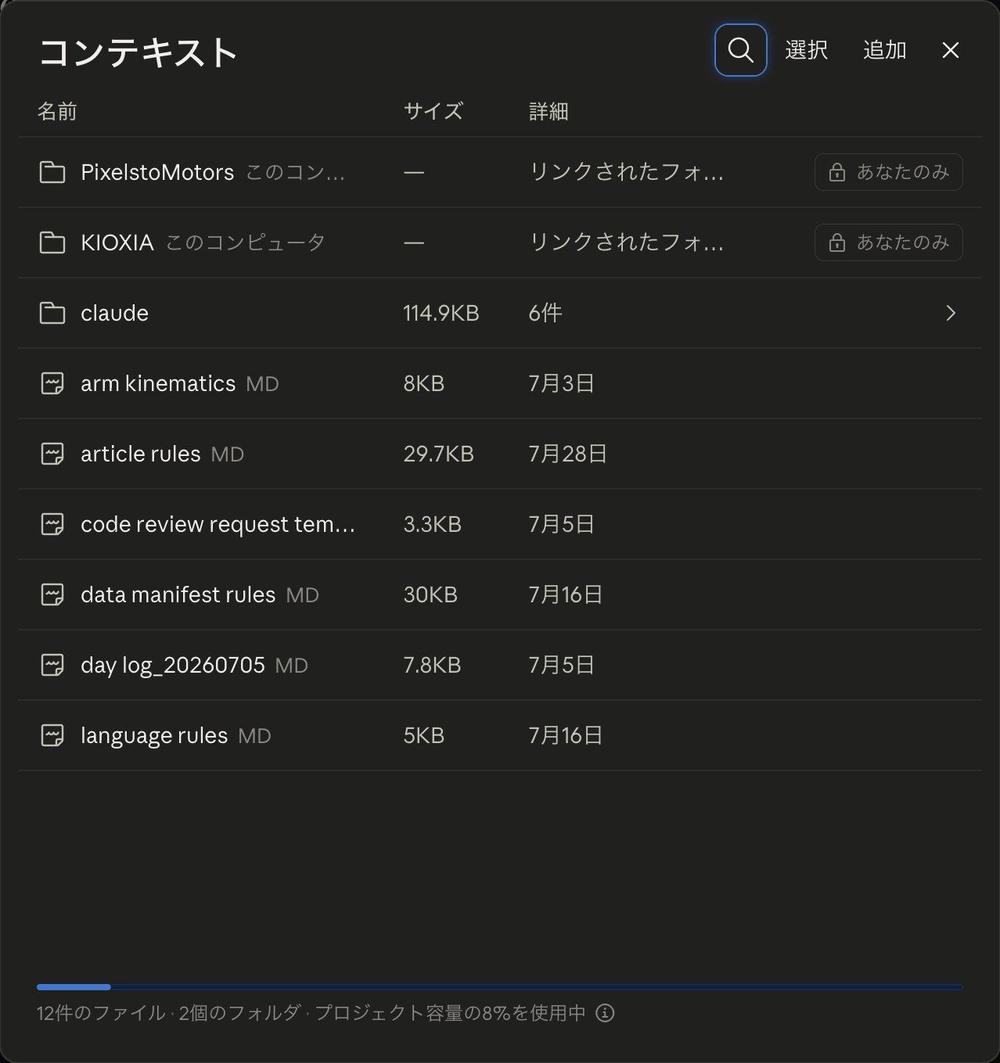
一覧の下には「12件のファイル・2個のフォルダ・プロジェクト容量の8%を使用中」と出ています。フォルダには「あなたのみ」の印が付いていて、フォルダの中身はプロジェクトの容量に数えられていません。資料のようにアップロードされるのではなく、Mac のフォルダの場所だけを登録している、という扱いです。
- ねらい:このプロジェクトで開くどのチャットでも、最初から記事の作業フォルダと実験のデータを Claude が読めるようにする
- 変わったこと:フォルダを付ける場所を、チャットの入力欄の下(そのチャットだけ)から、プロジェクトのコンテキスト(すべてのチャット)に移した
- 見込める効果:チャットを開くたびのフォルダ追加(2つ分)がなくなる。付け忘れたまま作業を始め、途中で「フォルダが読めない」と止まることもなくなる見込み。回数と時間は測っていない
作業ログ ― 新しいチャットで、フォルダが読めるかを確かめる
新しいチャットで PixelstoMotors フォルダの中身を一覧にした
コンテキストにフォルダを足したあと、このプロジェクトで新しいチャットを開き、フォルダを何も付けずに次の1行だけを送りました。
PixelstoMotorsフォルダの中身を一覧にして
返ってきた答えの全文です。個人の予定に関わるフォルダ名が1つあったので、<個人のフォルダ> に置き換えています。
PixelstoMotors フォルダの中身を確認します。

PixelstoMotors フォルダの直下は19フォルダで、ファイルはフォルダの中にだけあります(直下に置かれたファイルはありません)。

| フォルダ | ファイル数 | 容量 | 中の主なフォルダ |
|---|---|---|---|
| デジタルツイン学習R2R2R | 39,390 | 8.1G | シリーズ別の記事フォルダ(mechArm 系5本・SO-101・フィジカルAI研究室・画像認識・アバターと義体・サービスロボット導入シミュレーションなど)、記事、動画、day_log、X、チャット引き継ぎ書 ほか |
| site_archive | 8,958 | 2.5G | content・code・data・tools・work_files・raw・index・dns・kioxia_r2r2r-data・_review・_restore_backup_20261012 |
| ハコブくん | 982 | 909M | 4コママンガ作成データ、病院オペレーションのデジタルツイン、関連データ、日本版/英語版SNS投稿 |
| Robotics | 1,196 | 494M | mycobot_ros2 |
| ロボット情報収集 | 5 | 121M | — |
| research | 26 | 59M | pdf |
| Webサイト | 37 | 51M | 記事、農業ロボット |
| URDF-Importer-main | 381 | 30M | Unity の URDF Importer 一式 |
| UV-C農業ロボット | 19 | 22M | 画像 |
| ロボットアーム | 4 | 19M | ロボット教室 |
| サムネイル | 3 | 7.5M | — |
| 資料 | 13 | 6.0M | — |
| UIデザイン | 10 | 4.5M | — |
| ロボティクス復習 | 19 | 872K | _archive、_tools、練習記録 |
| physical-ai-todo | 87 | 612K | assets、categories、issues |
| Autodesk Fusion | 3 | 80K | ロボットの治具やパーツを作る |
| マスターMD | 3 | 52K | — |
| <個人のフォルダ> | 2 | 44K | — |
| Cursol | 2 | 0 | — |

容量の大半は「デジタルツイン学習R2R2R」と「site_archive」の2つで占めています。Cursol が 0 なのは、iCloud 上にだけあって Mac に落ちていないファイルの可能性があります。

「デジタルツイン学習R2R2R」の中にはまだ「チャット引き継ぎ書」フォルダが残っています。MASTER では引き継ぎ書の運用を廃止しているので、整理の対象にするかどうか判断してください。

特定のフォルダの中身を細かく見たい場合は、フォルダ名を教えてください。
フォルダを付ける操作をせずに、19個のフォルダとファイル数・容量まで読めています。これで、コンテキストに足したフォルダが新しいチャットでも効いていることを確かめられました。
Cursol だけ容量が0で、Mac にファイルが落ちていなかった
一覧の最後の Cursol だけ、ファイルが2つあるのに容量が0でした。Finder で Cursol を開くと、2つのファイル(画像1つと PDF 1つ)の横に雲の印が出ていました。iCloud の「Mac ストレージを最適化」で、ファイルの中身がクラウドにだけ置かれ、Mac には名前だけが残っている状態です。
Claude のチャットからは、こうしたファイルがどう見えるのか。この記事を書く会話で、Mac 連携のシェルから PixelstoMotors の中のいくつかのフォルダを数えました。
cd "$HOME/mnt/PixelstoMotors"; for d in デジタルツイン学習R2R2R research マスターMD physical-ai-todo ロボティクス復習 site_archive Cursol; do python3 - "$d" <<'EOF'
import os,sys
d=sys.argv[1]; n=z=0; tot=0; alloc=0
for r,ds,fs in os.walk(d):
  for f in fs:
    p=os.path.join(r,f)
    try: s=os.stat(p)
    except: continue
    n+=1; tot+=s.st_size; alloc+=s.st_blocks*512
    if s.st_size>0 and s.st_blocks==0: z+=1
print(f"{d}: files={n} size={tot/1e9:.2f}GB on_disk={alloc/1e9:.2f}GB zero_block_files={z}")
EOF
done; date
デジタルツイン学習R2R2R: files=39497 size=8.49GB on_disk=8.60GB zero_block_files=0
research: files=26 size=0.06GB on_disk=0.06GB zero_block_files=0
マスターMD: files=3 size=0.00GB on_disk=0.00GB zero_block_files=0
physical-ai-todo: files=88 size=0.00GB on_disk=0.00GB zero_block_files=0
ロボティクス復習: files=19 size=0.00GB on_disk=0.00GB zero_block_files=0
site_archive: files=8963 size=2.65GB on_disk=2.67GB zero_block_files=0
Cursol: files=2 size=0.00GB on_disk=0.00GB zero_block_files=0
同じ Cursol を、Mac の側のファイル一覧の道具で見ると、2つのファイルには大きさが付いていました(PDF の名前は <要件定義書> に置き換えています)。
{"entries":[{"name":"スタイルガイド.png","type":"file","size":1028506,"mtimeMs":1766462830671},{"name":"<要件定義書>.pdf","type":"file","size":111843,"mtimeMs":1766462783963}]}
Mac は約1MBと約110KBのファイルとして知っているのに、Claude のシェルからは0バイトのファイルに見えます。Mac に落ちていないファイルは、Claude からは中身が空のファイルとして見えるので、フォルダを付けても読めません。容量の単位がそろっていないのは、チャットの一覧が du の表示(1024の倍数)で、上の数え方が10億バイト単位だからです。ファイル数が少し違うのは、数えた時刻が違うためです。
よく読むフォルダだけを「ダウンロード済みを保持」にした
Finder でフォルダを右クリックすると「ダウンロード済みを保持」という項目があります。これを選ぶと、そのフォルダの中身は Mac から消されず、常に Mac に置かれます。
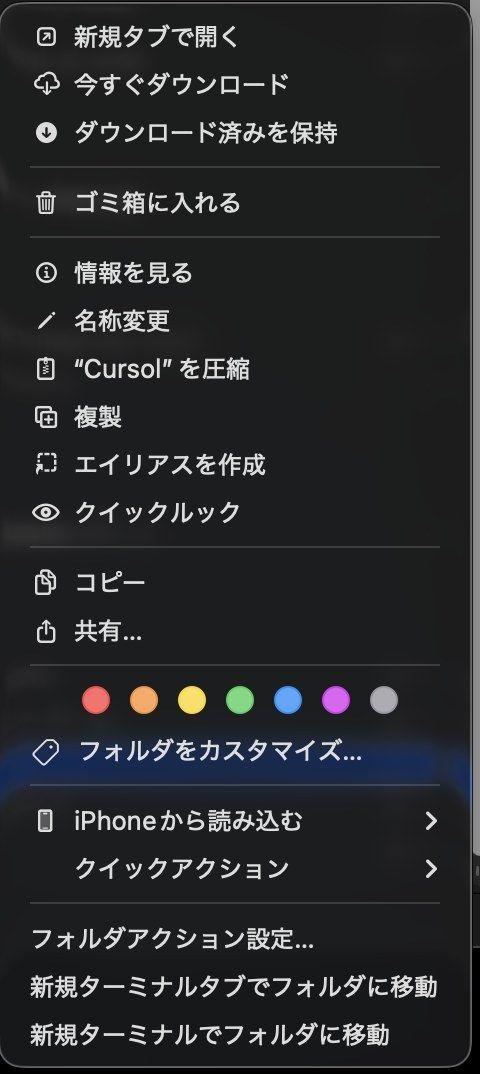
PixelstoMotors 全体に付けると、約12GB を Mac に常に置くことになります。研究用の Mac は、前に空きを取り戻す作業をしたばかりです(https://pixelstomotors.com/record/dev-mac-free-space )。そこで、Claude に読み書きさせるフォルダだけに付けました。容量の小さい3つは、付けても負担にならないので任意にしています。選んだ基準は、プロジェクトの決まりにある保存先の一覧で、Claude が読み書きする場所として決まっているかどうかです。
| フォルダ | 容量 | Claude が使うもの | 保持にするか |
|---|---|---|---|
| デジタルツイン学習R2R2R | 8.1G | 記事・動画・SNS の作業ファイル、記事の画像 | する |
| research | 59M | 調査メモと論文の PDF | する |
| マスターMD | 52K | プロジェクトの決まりの原本 | 任意(容量が小さい) |
physical-ai-todo | 612K | 課題地図のデータ | 任意(容量が小さい) |
| ロボティクス復習 | 872K | 復習ページのデータ | 任意(容量が小さい) |
| site_archive | 2.5G | 公開サイト一式のアーカイブ(ふだんは使わない) | しない |
それ以外(ハコブくん・Robotics・URDF-Importer-main など) | 約1.7G | 作業するときに個別に使う | しない |
- ねらい:Claude がよく読むフォルダで、「付けたのに読めない」をなくす
- 変わったこと:iCloud の自動の整理に任せていたフォルダのうち、約8.2GB 分を Mac に常に置くようにした。残りの約4GB は今までどおり
- 見込める効果:記事の作業ファイルや調査メモが、Claude から0バイトに見えることがなくなる見込み。Mac の空きは、保持にした分だけ減る
デジタルツイン学習R2R2R は8GB あるので、すべてのファイルが Mac に落ちきるまで時間がかかります。ファイルの横の雲の印が消えたら、落ちきった目安です。
この会話では、フォルダの許可を別に出した
この記事を書いた会話は、コンテキストにフォルダを足す前に始めたものです。記事の作業ファイルを保存しようとして Mac 連携のシェルを動かすと、フォルダが1つもつながっていないと返ってきました。
No folders are connected to this device for the current session. Call device_request_folder_access with the folder you need (the user is asked to approve), or ask the user to add one with the "Add folder" button in the Claude desktop app on this device; then retry.
そこで、この会話の中だけ PixelstoMotors と KIOXIA への許可を求め、承認を受けてから作業しました。
{"granted":["/Users/shimazueiichi/Library/Mobile Documents/com~apple~CloudDocs/デスクトップ/ADAPT DESIGN/じぶんの/PixelstoMotors","/Volumes/KIOXIA"]}
コンテキストのフォルダは、設定したあとに開いたチャットで効きます。設定する前から続いている会話には、あとから付いてこないので、その会話では従来どおり許可が要ります。
KIOXIA は、Mac につないでいるときだけ読める
コンテキストに足した2つのうち、KIOXIA は外付けの SSD で、Mac の /Volumes/KIOXIA に現れます。SSD を外しているときや、Mac がスリープしているときは、コンテキストに登録してあっても読めません。スケジュール済みタスクで夜に実験のデータを読ませるなら、SSD をつないだままにしておく必要があります。