動くワイヤーフレーム|壁を透過させ、Unity6で実現する没入感
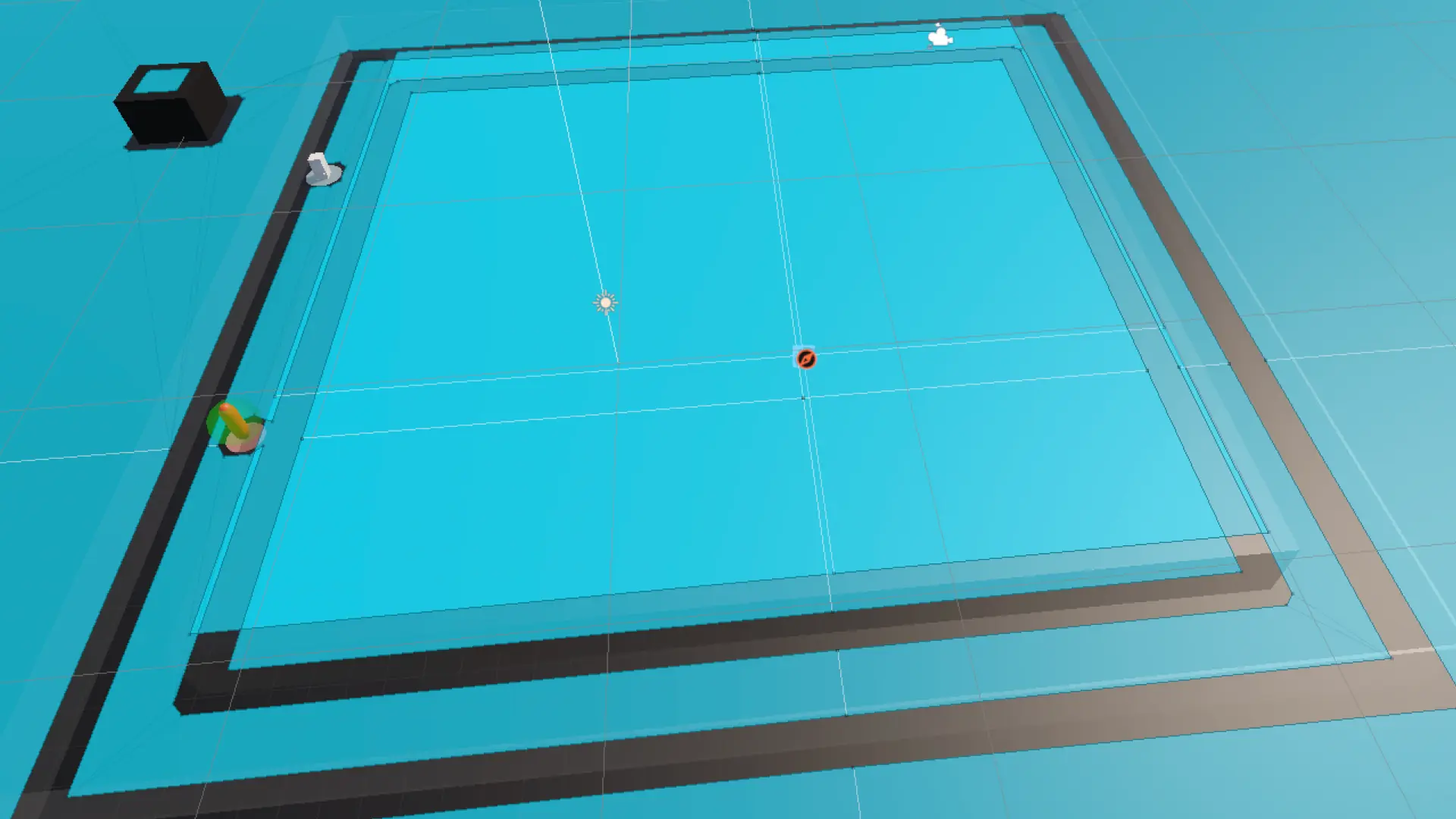
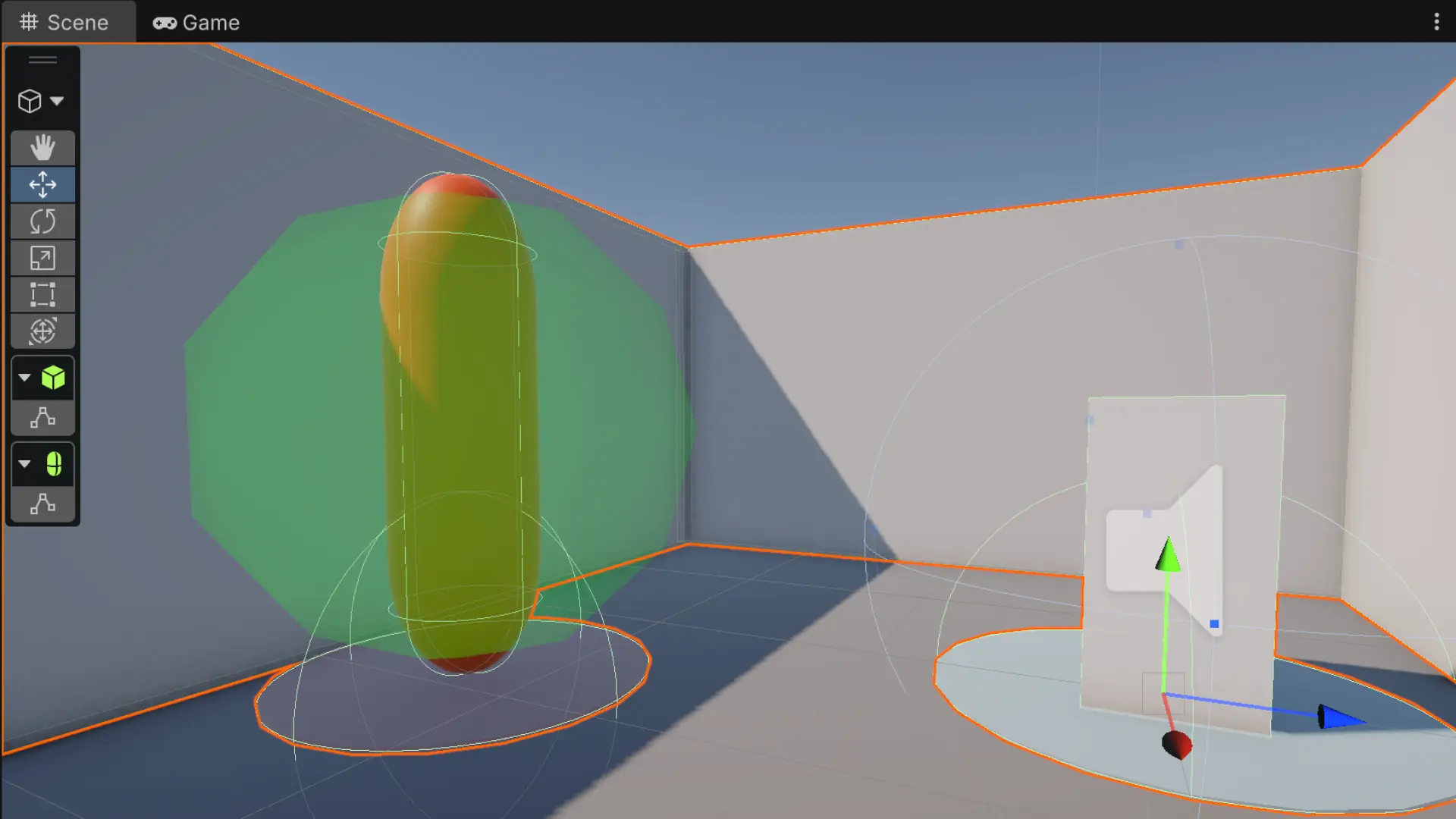
病院の廊下での運用において、壁という存在は単なる構造物以上の意味を持ちます。特に夜間の低照度環境では、カメラ越しに見える不透明な壁が「死角」となり、曲がり角の先にある予期せぬ障害物への不安を増大させてしまうようです。
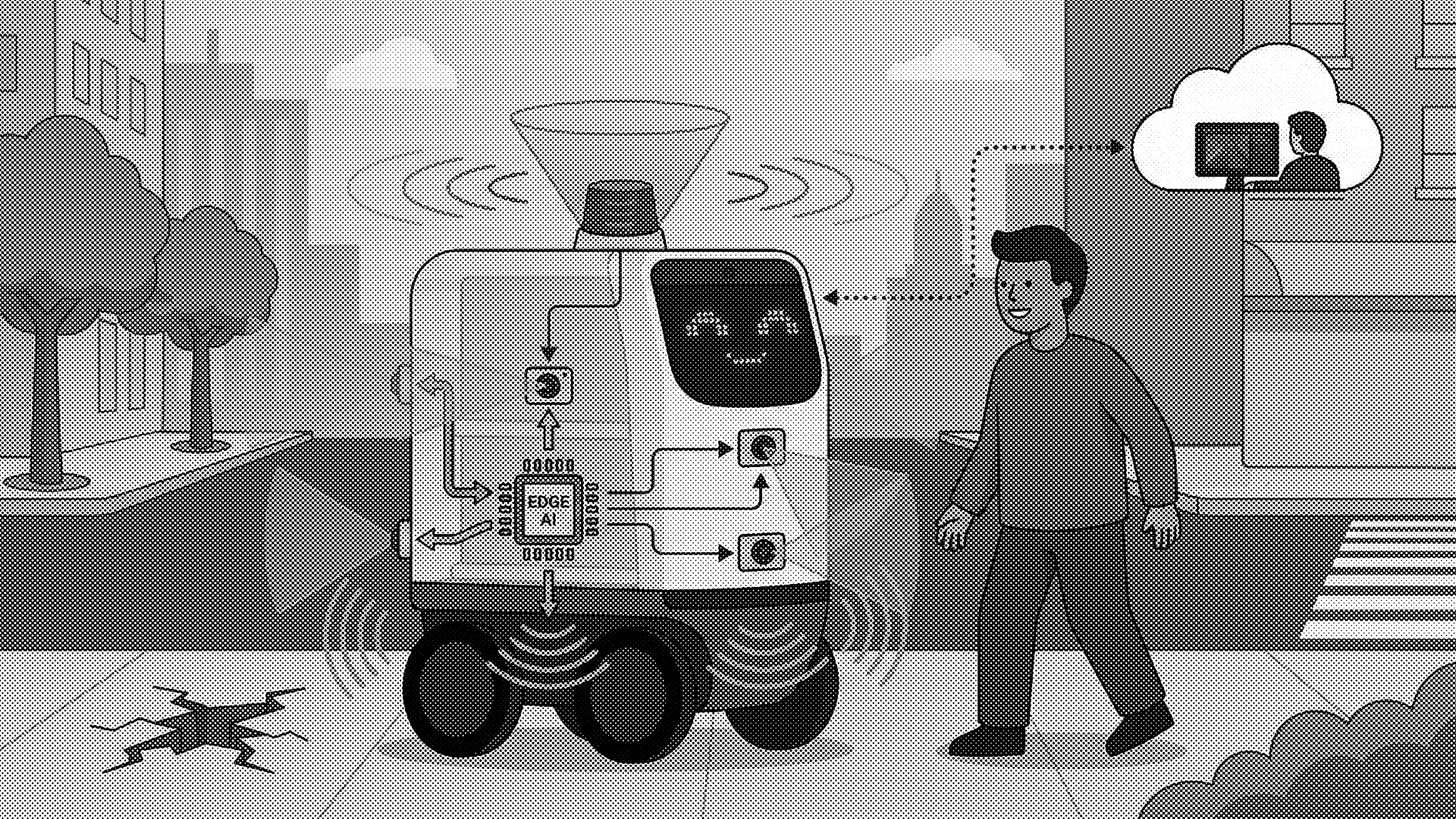
そこで本検証では、デジタルマップ上の壁を「通行不可の障害物」としてのみ扱うのではなく、向こう側の状況を予測できる情報レイヤーとして再定義することにしました。 薬剤搬送ロボットハコブくん の操作画面から、情報の断絶というノイズを取り除く試みです。
※薬剤搬送ロボットハコブくんは技術検証用の仮想設定です。 実用化目的ではなく、制御・UIデザイン・HRI(人間とロボットの相互作用)の本質を探求するコンセプトとして定義しています。
動くワイヤーフレームの改修
マテリアルの再定義
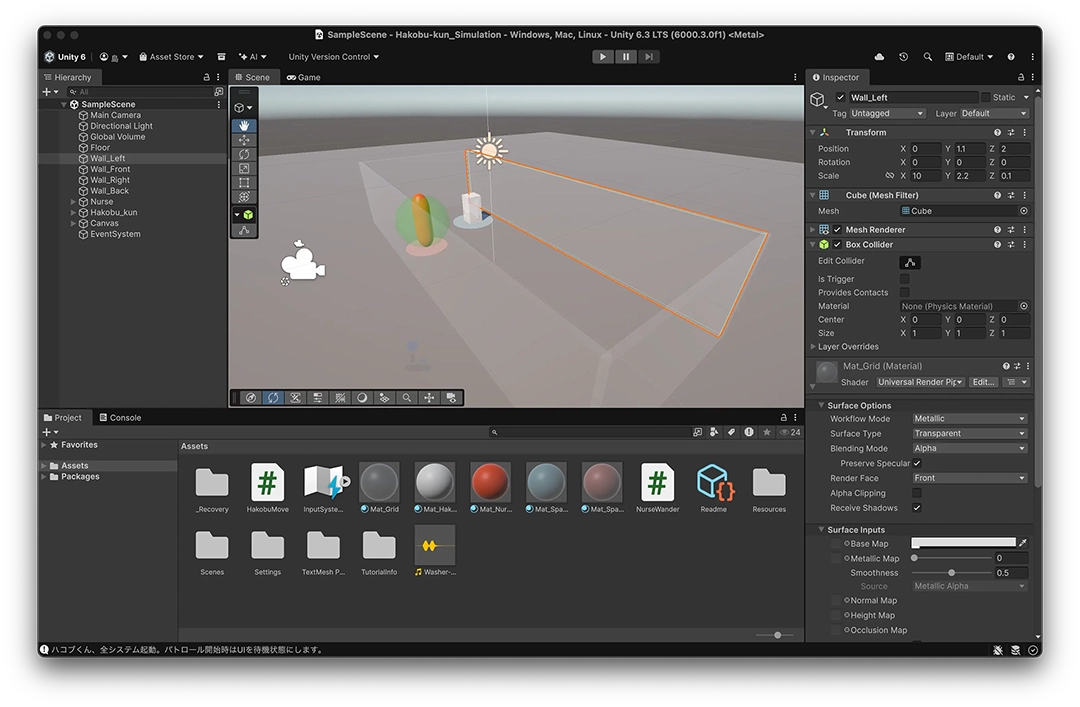
まずは、壁の質感と物理的特性を司るマテリアル Mat_Grid の設定を見直すことにしました。Project ウィンドウから対象のマテリアルを選択し、 Inspector 上でその性質を根底から書き換えていきます。
アクション:
Surface Options内のSurface TypeをOpaqueからTransparentに変更する。設計の意図: 光を完全に遮断する不透明な壁から、背後の情報を透過させる「窓」としての機能を持たせるため。
この変更を適用した瞬間、画面上の壁は情報の断絶を止め、背景にあるグリッドや他のオブジェクトと重なり合う準備を整えます。 Blending Mode は Alpha を維持し、滑らかな合成を目指すことにしました。
存在感と視認性の均衡を保つ数値調整
次に、壁をどの程度「透けさせるか」という、現場の安心感に直結するパラメータ調整に移行します。 Surface Inputs にある Base Map のカラー設定を開き、透明度を司る Alpha 値の最適な着地点を探ります。
アクション:
Base MapのAlpha値を100〜150の範囲で微調整する。設計の意図: 壁が完全に消えてしまうことによる空間認識の喪失を防ぎつつ、アクリル板越しに景色を眺めるような「仕切りがある安心感」と「死角の解消」を両立させるため。
0 に近づければ透明度は増しますが、それでは壁という境界線そのものを見失い、操作のガイドとしての役割を果たせなくなります。この 100 〜 150 という数値こそ、数時間のシミュレーションを経て辿り着いた、現場の空気感を壊さない「半透明の境界」だと感じています。
情報の選択と透過
すべての壁を均一に透かすことが、必ずしも正解とは限りません。特定の曲がり角や、視認性が重要なエリアだけを透過させたいケースもあります。そこで、 Unity 6 の操作性を活かし、特定の壁だけにこの透過設定を流用する手法をとりました。
アクション: 既存の
Mat_Gridを複製してMat_Grid_Transparentを作成し、透明化が必要なWall_Leftなどの特定のオブジェクトにのみドラッグ&ドロップで適用する。設計の意図: 画面全体の情報量を制御し、オペレーターが注視すべきポイントだけを意図的に透かし、それ以外の堅牢な構造物との視覚的な強弱をつけるため。
Unityのカメラビューの調整
厳密な数値による水平の定義
確実な方法は、 Inspector ウィンドウでの直接入力です。感覚に頼りすぎる前に、まずは「正しい基準点」を数値で打ち込むことから始めます。
アクション:
InspectorウィンドウのTransform>RotationにあるX軸の値を0に設定する。設計の意図: ハコブくんが水平な視界を持つことで、オペレーターが進行方向のパースを正しく認識し、廊下の奥行きを直感的に把握できるようにするため。
状況によっては、足元の障害物をより警戒するために X 軸を 20 〜 30 程度に傾けることもあるでしょう。このわずかな俯瞰(ふかん)が、狭い通路での安心感に直結するようです。
シーンビューを通じた微調整
数値上の正解が、必ずしも人間にとっての最適解とは限りません。現場の空気感を再現するために、私はマウスを使った直感的なアプローチを組み合わせることにしました。
アクション:
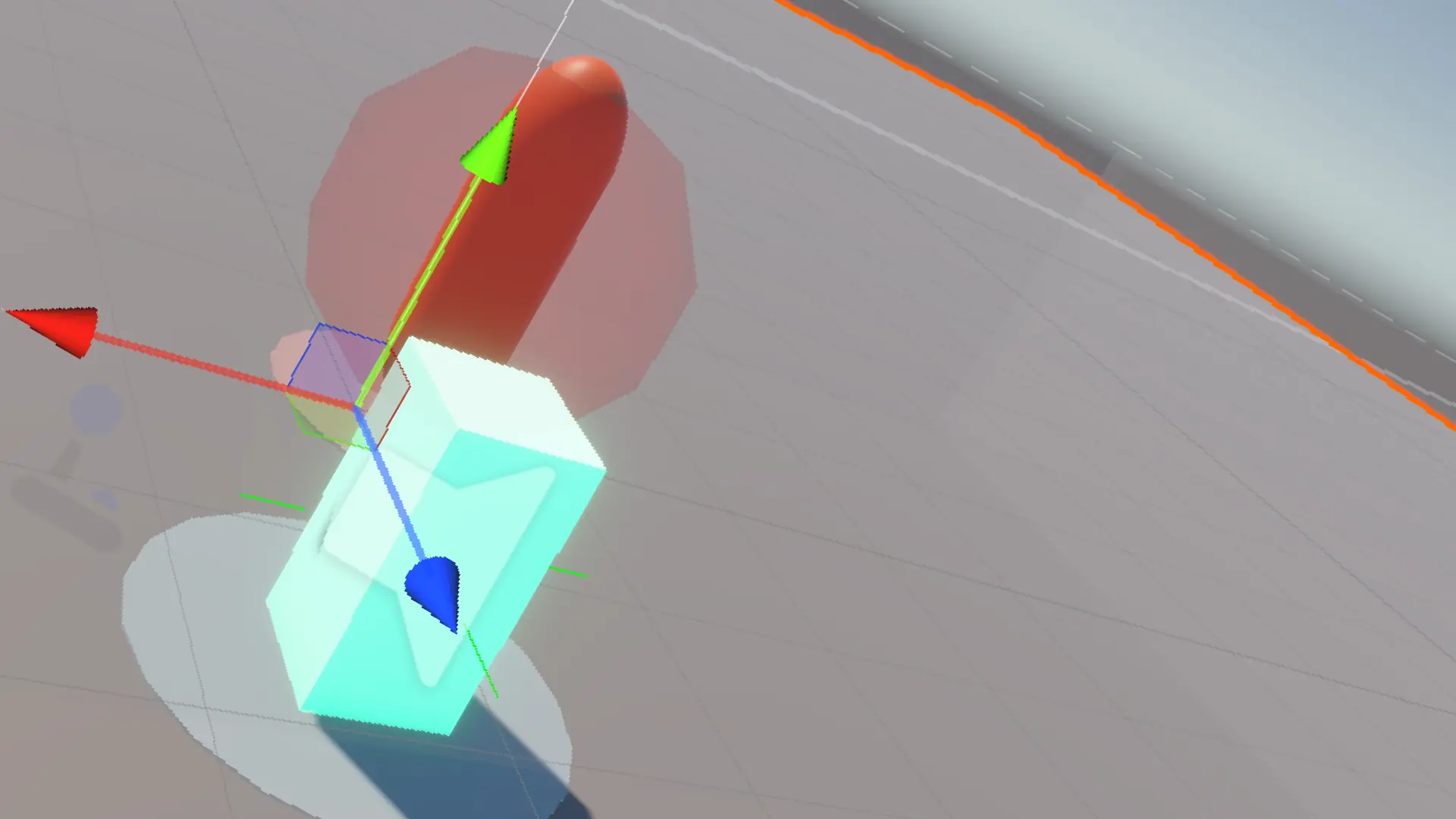
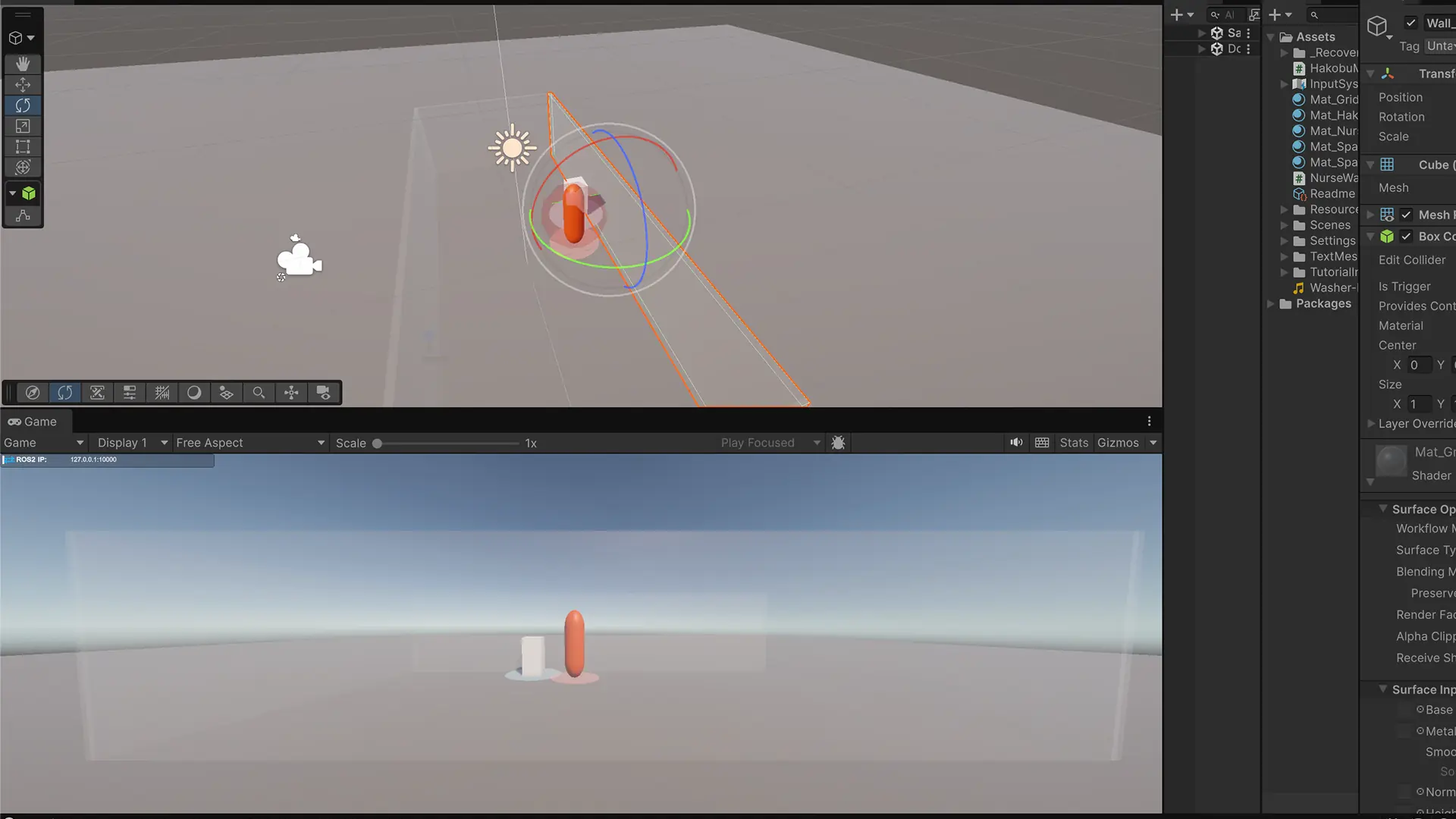
Eキーを押して回転ツールを起動し、Sceneビュー上で赤・緑・青のギズモをドラッグしてカメラの向きを調整する。設計の意図: 数値だけでは捉えきれない「操作のしやすさ」や「視覚的な心地よさ」を、実際の空間の広がりを確認しながら肉眼で追い込むため。
このプロセスは、 ハコブくんの個性を決定づける作業でもあります。少しだけ左右に振ることで、死角になりやすいエリアをあらかじめカバーするような「配慮」を視界に忍ばせることが可能になります。
視点同期による意思決定のショートカット
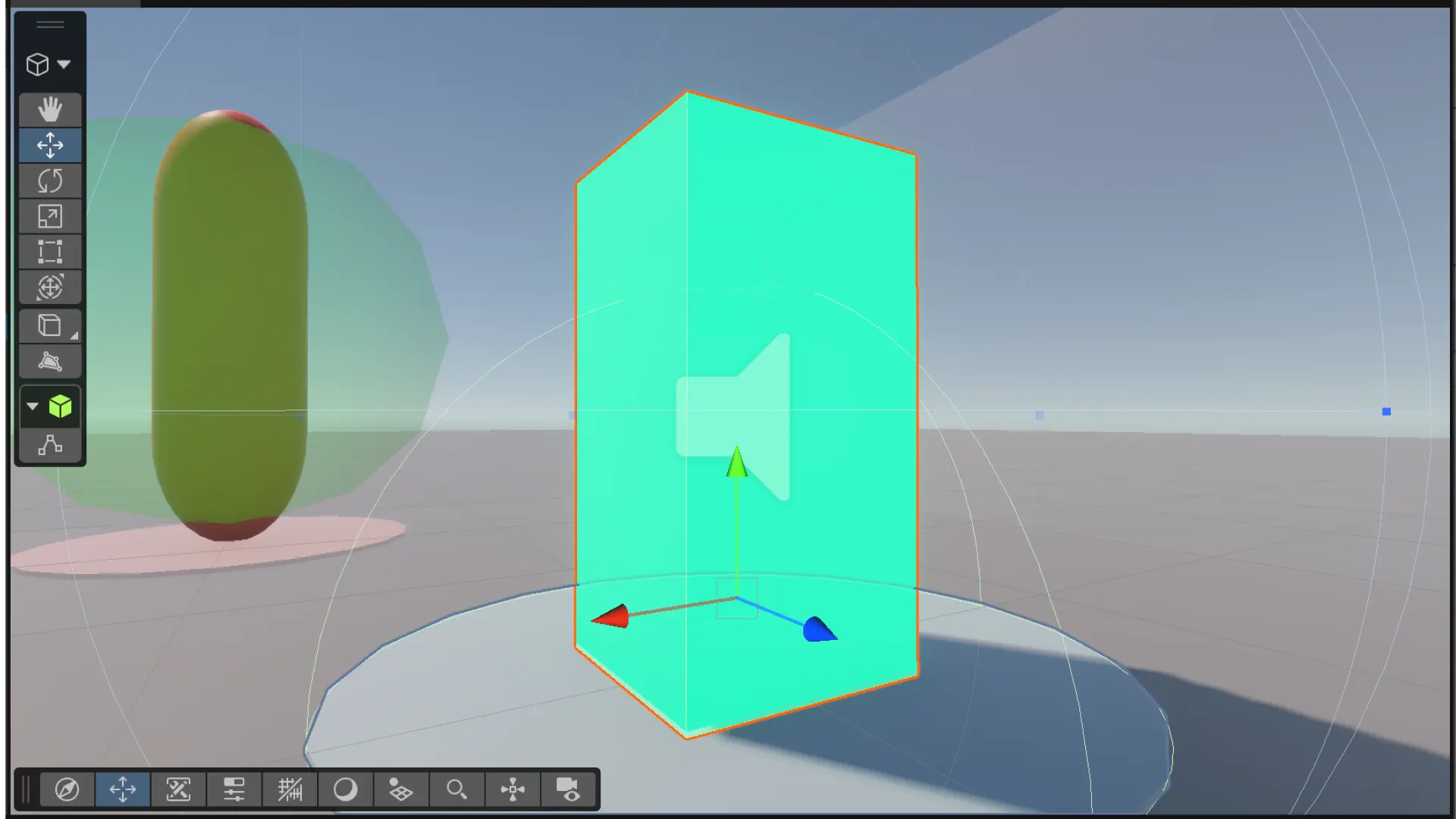
もっとも効率的で、かつ私の意図をダイレクトに反映できるのが、現在見ている視点をそのままカメラに流し込む手法です。これは、開発中の試行錯誤をそのまま実装へと変換するアプローチと言えます。
アクション:
Sceneビューで理想の視点を作った後、HierarchyでMain Cameraを選択し、Ctrl + Shift + F(Macの場合はCmd + Shift + F)を実行する。設計の意図: 「今、自分が見ているこの景色こそがオペレーターに届けたい情報だ」という開発者の直感を、座標計算の手間を省いて即座に
Main Cameraのプロパティへ同期させるため。
この Align with View の操作により、 ハコブくんとオペレーターの視線は、一切の淀みなく重なり合うことになります。