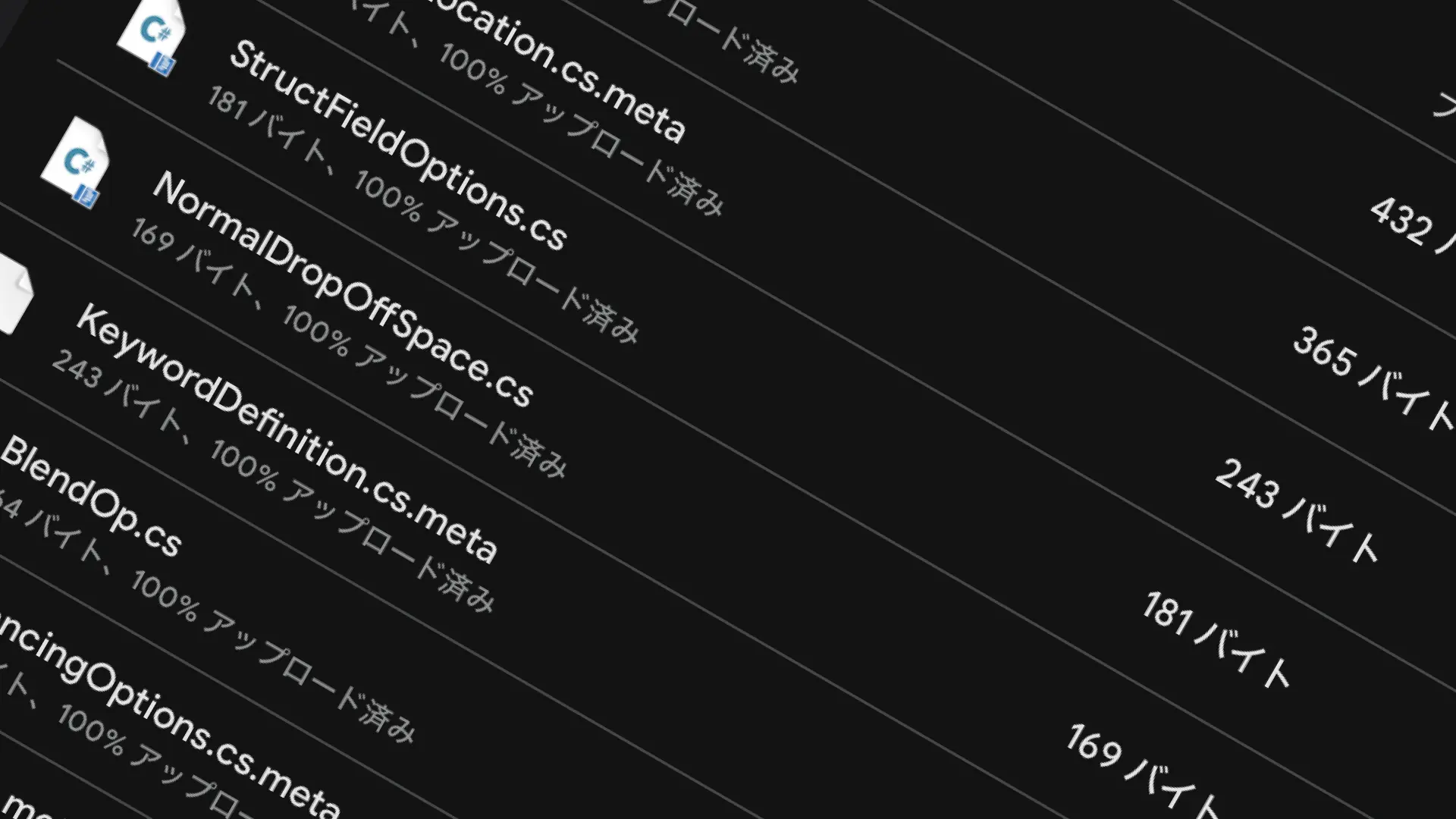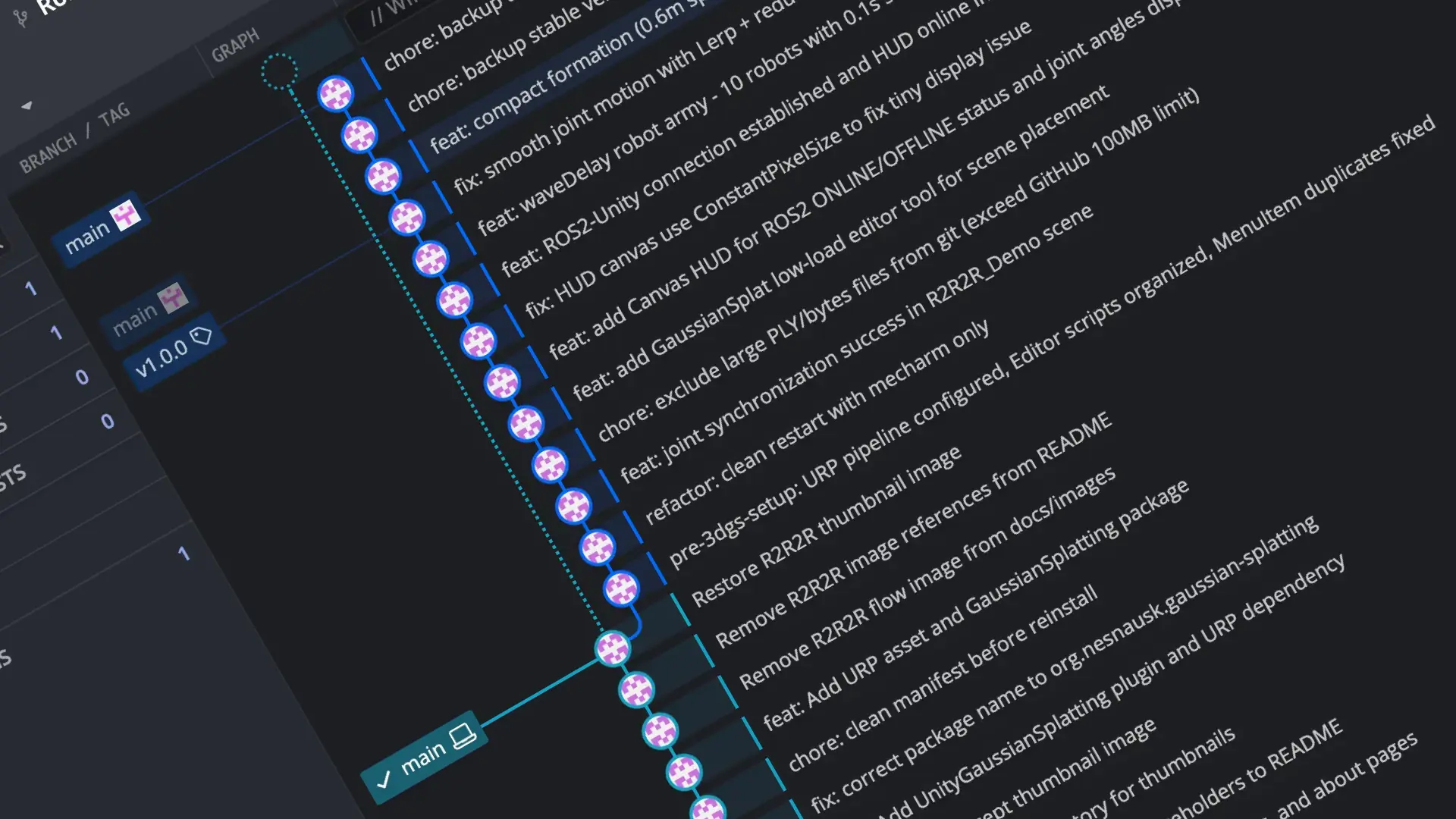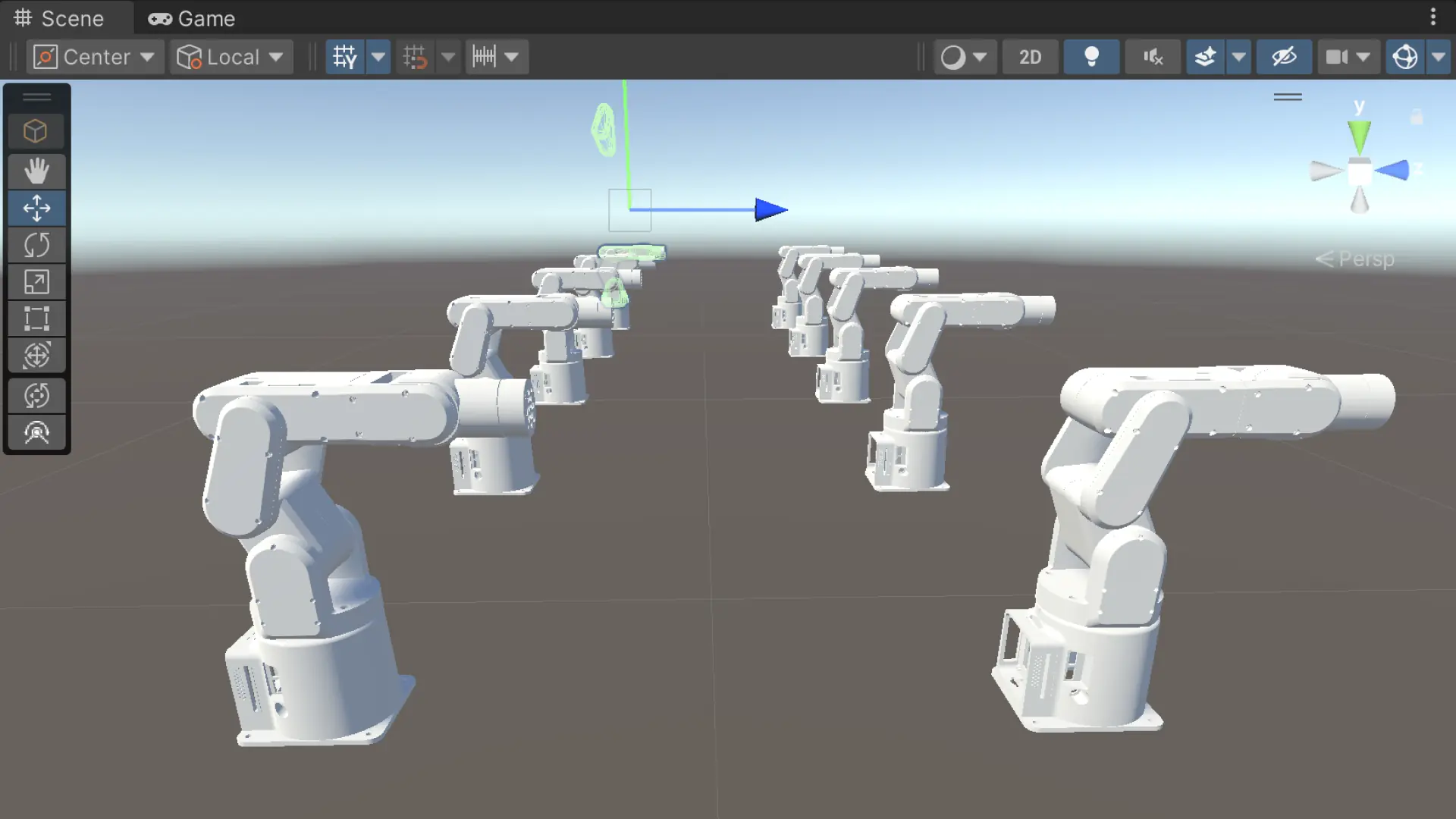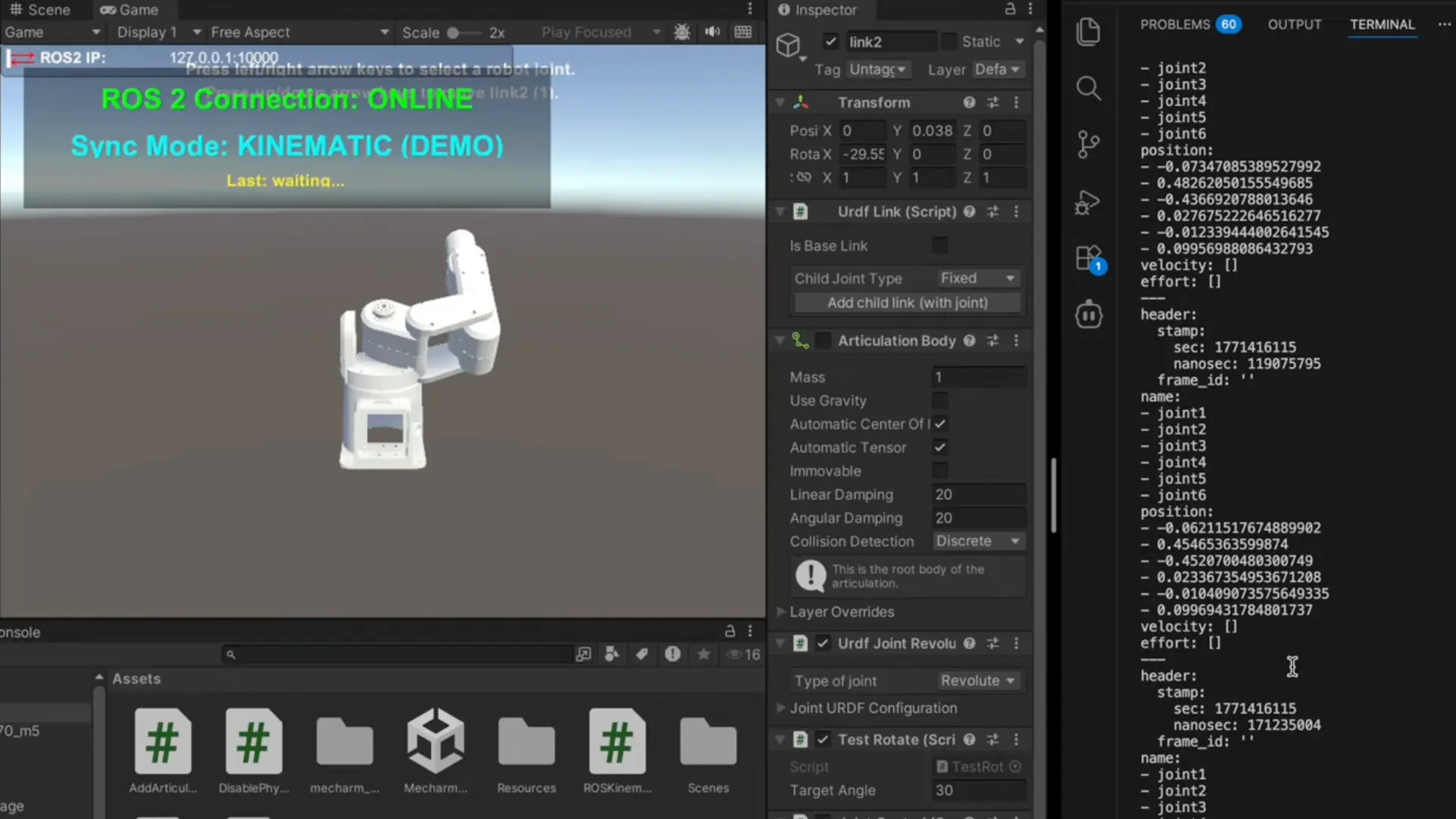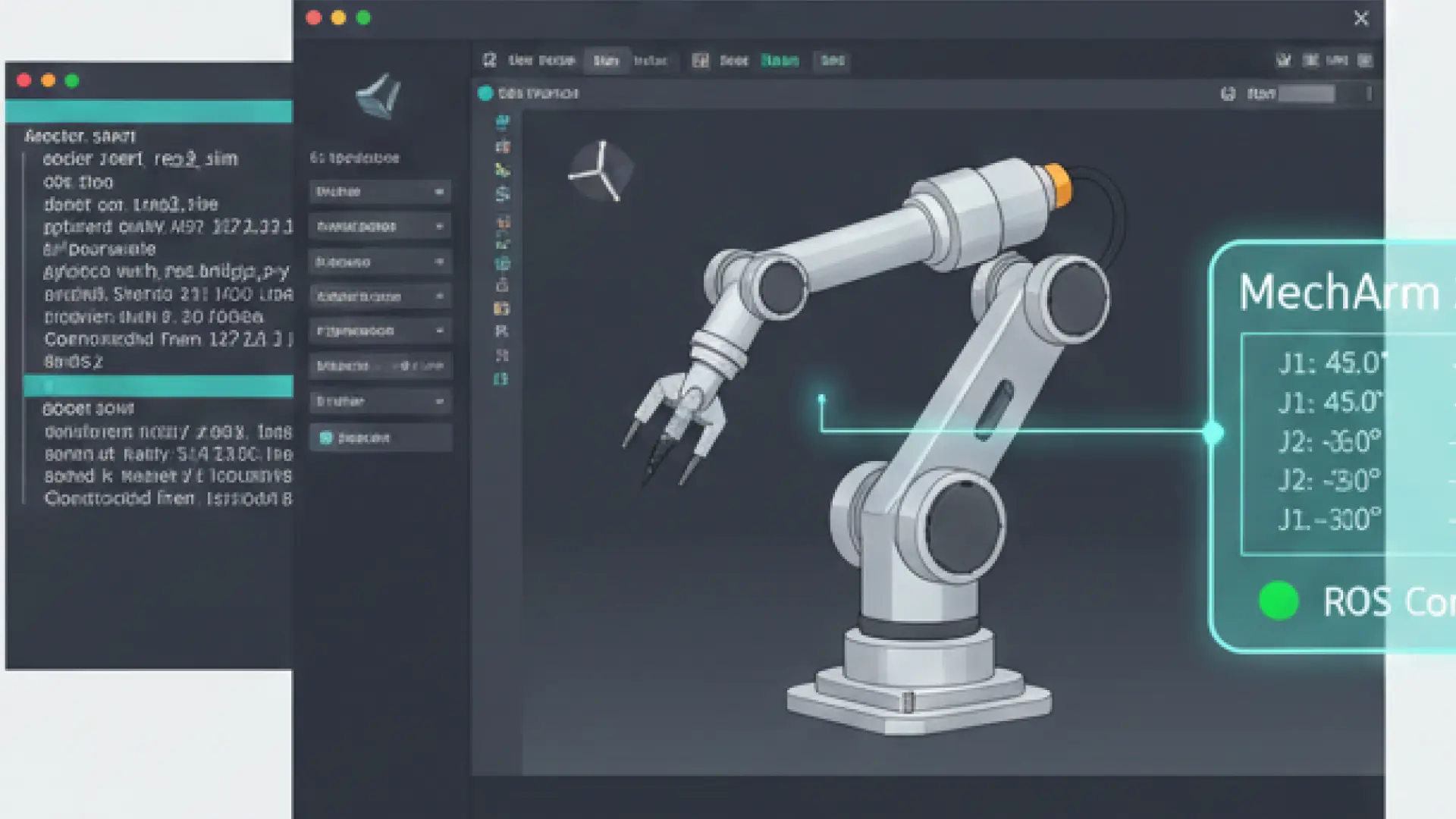
3DGS(3D Gaussian Splatting)を用いたのリアルな再現のための準備
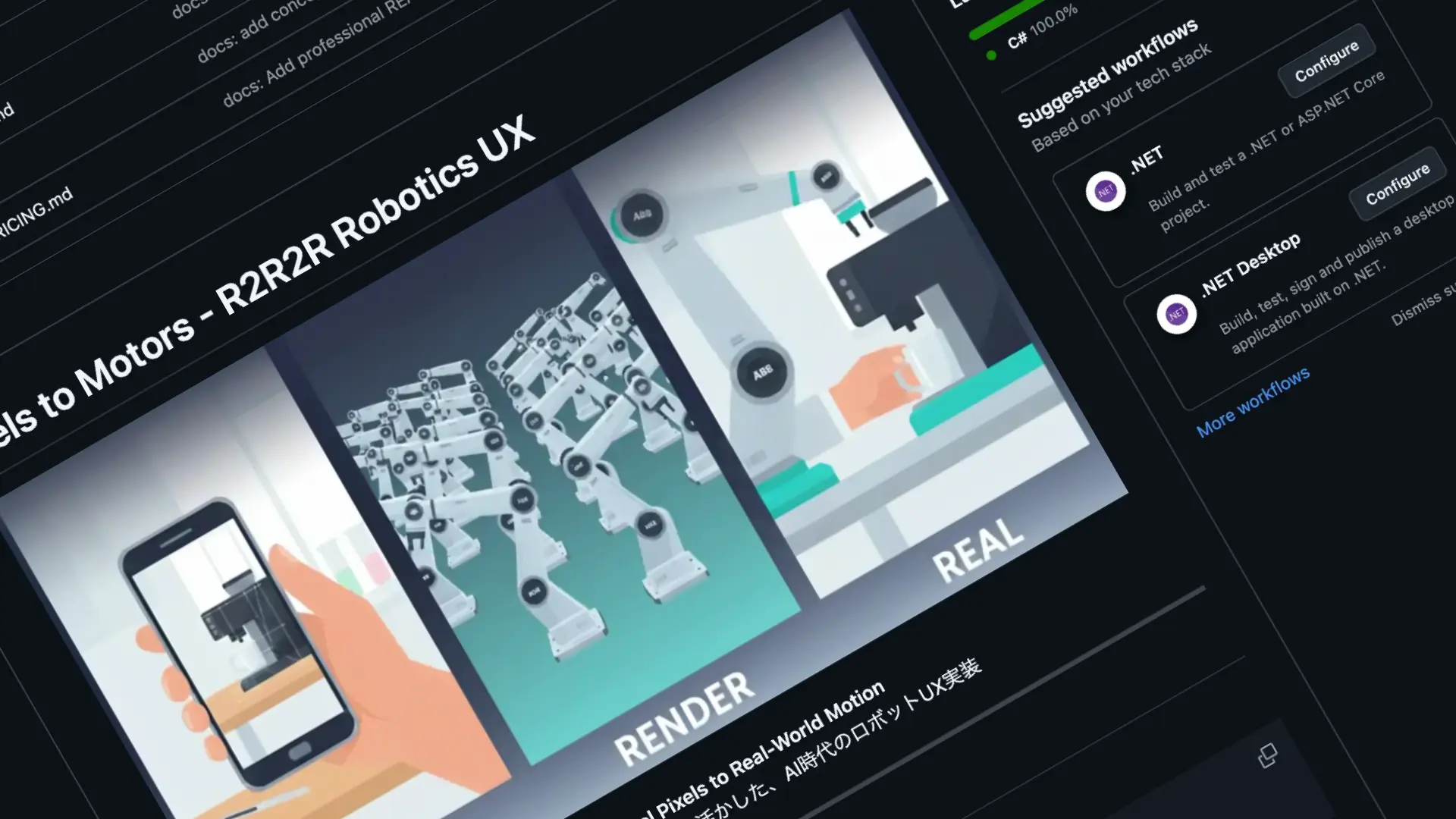
※注釈:デジタルツイン学習(R2R2R)の検証プロセス 本プロジェクトは、AIの判断を物理的動作へ変換する設計を検証するものです。現実空間をデジタルツイン化し、仮想空間での大量試行(Real-to-Render)から得た最適解を、実世界のモーター駆動(to-Real)へ還元する「R2R2Rパイプライン」の実装過程を記録・考察します。
3DGS環境キャプチャ:準備ロードマップ
撮影と学習(現実世界のデータ化)
まずは現実のロボット設置環境を撮影し、3Dモデル化する準備です。
撮影のコツ: ロボットアームの可動範囲を中心に、円を描くように多角的に撮影(50〜100枚程度の静止画、または高画質動画)。
AIへの指示(Cline用):
Luma AIやPostshotで作成した3DGS(.splat または .ply形式)をUnityに取り込む準備をして。まずはUnity Package Managerに
Aras7/UnityGaussianSplattingなどのプラグインを導入する手順を確認して。
Unity内での実写と制御
3DGSで生成した環境の中に、先ほど同期に成功したロボットアームを配置します。
透過処理: 3DGSから「動く部分(アーム本体)」をマスクして除外するか、アームだけは現在の3Dモデルを重ねるハイブリッド構成にします。
配置の整合性: 実写環境のスケール(メートル単位)とUnity内のアームのスケールを一致させる必要があります。
デジタルツインの視覚的完成度アップ
ライティングの同期: 3DGSは撮影時のライティングを内包していますが、UnityのDirectional Lightと向きを合わせることで、アームに落ちる影を自然に見せます。
※注釈:デジタルツイン学習(R2R2R)の検証プロセス 本プロジェクトは、AIの判断を物理的動作へ変換する設計を検証するものです。現実空間をデジタルツイン化し、仮想空間での大量試行(Real-to-Render)から得た最適解を、実世界のモーター駆動(to-Real)へ還元する「R2R2Rパイプライン」の実装過程を記録・考察します。
Cline への次なるステップの具体的指示案
環境キャプチャを開始するために、まずはUnity側の受け入れ態勢をClineに整えさせます。
Clineへの新しいミッション: 「デモ動画の成功を受けて、次は環境を3DGS(Gaussian Splatting)でリッチにする。以下の準備を進めて。
プラグイン導入調査: Unityで
.ply形式のGaussian Splattingデータを表示するための最適なプラグイン(例:UnityGaussianSplatting)を選定し、導入手順をまとめて。座標系の整理: 現在のアームの原点 (0,0,0) を基準に、周囲 2m 四方の「デジタルツイン・ステージ」を定義して。
アームの軸修正: 前回のデモで横を向いていたアームの方向を、実機の初期姿勢(ホームポジション)と一致するように
ROSKinematicSync.csまたは Transform のオフセット値を修正して。軽量化の検討: 3DGSは重いため、ROS 2通信の周期(Hz)に影響が出ないよう、レンダリング負荷を下げる設定を調べておいて。
ClineへPixels to Motorsの情報更新を指示
GitHubユーザー名
PixelstoMotorsとしての誇りを持って、以下のドキュメントのアップデートと作成を実行してください。1. README.md の刷新 私たちのビジョンを最新の「R2R2R」と「Pixels to Motors」の定義に更新してください。
デザイナー歴29年の知見を基盤にした「外さないUX実装力」を強調すること。
3DGS、Unity 6、Docker/ROS2、そしてAIエージェントによる爆速開発サイクル(R2R2R)を技術的柱として記載すること。
2. サービスメニューと価格体系の作成 (
SERVICES_AND_PRICING.md) 以下の3つのカテゴリーを詳細に記載した新しいドキュメントを作成してください。Quick Start Pack (お試しプラン): 30万〜80万円。現場スキャンとUnityビューアー、概念実証ビデオの制作。
R2R2R Full Implementation: 100万〜250万円超。合成データ生成とAI学習、実機デプロイ。
UX/HRI Advisory (月額制): 50万 / 80万 / 120万円の3プラン。AIエージェント導入支援と組織の自走支援を含む。
3. 事務所(ADAPT DESIGN)解説の更新 (
ABOUT_ADAPT_DESIGN.md) 「Web/UIデザインから身体性AIの実装へ」というストーリーで、デジタルツインを基盤にした設計プロセスをプロフェッショナルなトーンでまとめてください。完了したら、これらのドキュメントが
Robotics_UX_Projectフォルダ内に正しく配置されているかレポートしてください。
Clineがドキュメントを作成する際、PixelstoMotors というリポジトリ名やユーザー名を参照して、スクリプト内のパスやドキュメント内のリンクを自動的に最適化してくれるようになります。
ドキュメントが整うと、GitHubにPushした際の見栄えが「一人ロボティクス・スタートアップ」とは思えないほど圧倒的なクオリティになります。
GitHubリポジトリ ros2-unity-digital-twin の開設
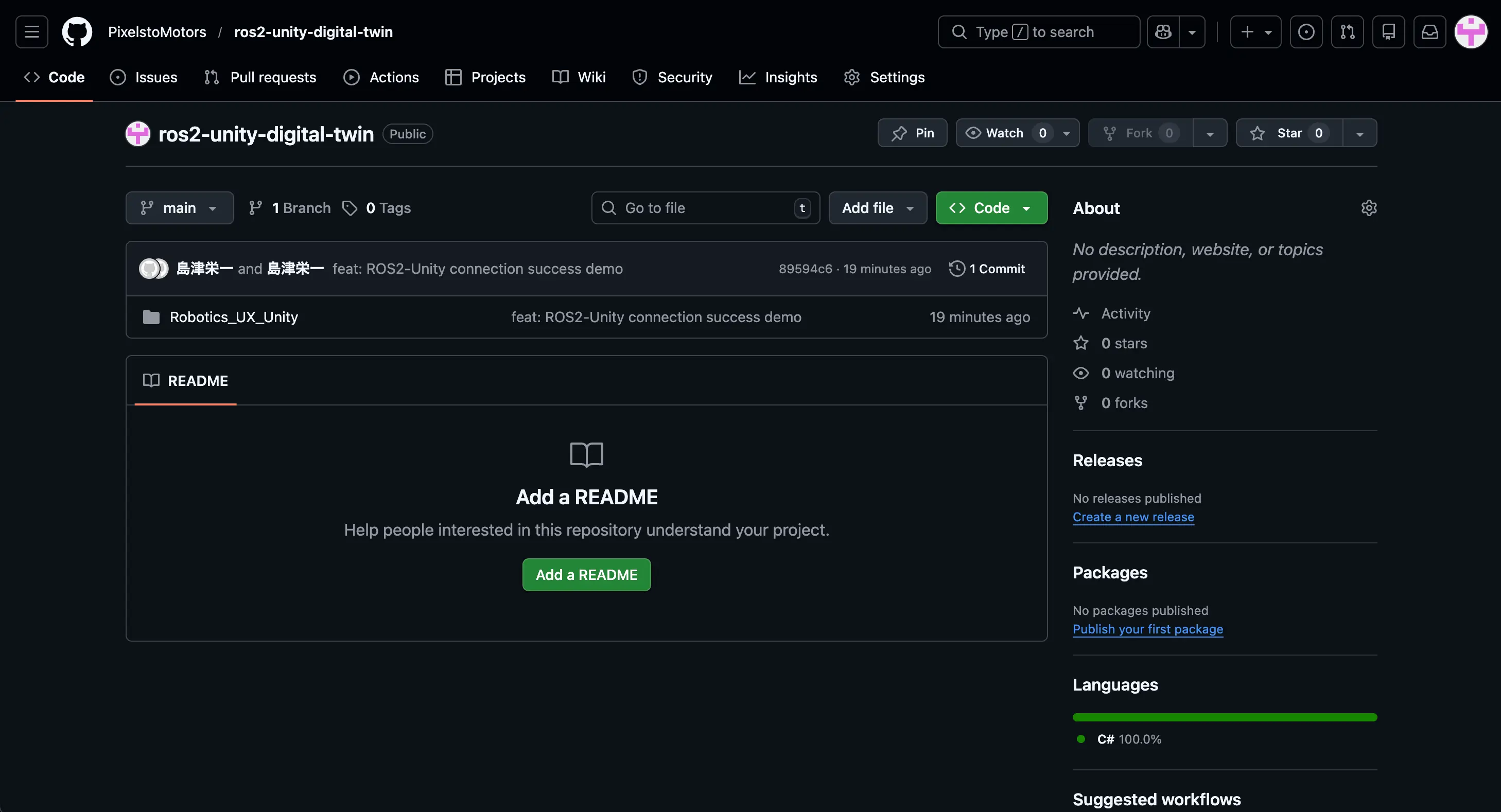
このリポジトリは、GitHubユーザー名 PixelstoMotors のもとでCline(リードエンジニア)が構築した、ロボティクスUX事業の「心臓部」となる場所です。
提供された画像とこれまでのコンテキストに基づき、このページが持つ具体的な機能と役割を詳しく解説します。
R2R2Rパイプラインの統合管理機能
このリポジトリは、単なるコード置き場ではなく、「Real(現実)→ Render(仮想)→ Real(現実)」のサイクルを完結させるためのハブとして機能します。
ROS2とUnity 6のブリッジ接続: Clineが自作したPythonブリッジ(
unity_ros_bridge.py)により、Docker上のROS2(Motors)とUnity 6(Pixels)がリアルタイムで会話するための通信設定が管理されています。デジタルツインの同期: 物理的なロボット(実機や高精度シミュレータ)の挙動をUnity上のデジタルツインへ反映させ、またその逆の命令を送るためのロジックが格納されます。
身体性AIの実装と検証環境
画像に示されている通り、ロボットの3Dモデル(mechArm 270 M5など)を召喚し、その「振る舞い」を設計する機能があります。
URDF Importerによるロボット召喚: ロボットの設計図(URDF)を読み込み、Unity上で物理演算可能な「肉体」として再現します。
JointState(関節角度)の可視化: Python側から送られてくるロボットの各関節の状態をHUD(ヘッドアップディスプレイ)にリアルタイム表示し、デザイナーが直感的に挙動を確認できるインターフェースを備えています。
合成データ生成による「爆速学習」基盤
実機を動かし続けるリスクを避け、仮想空間でAIを鍛える機能です。
Unityでのシミュレーション: 3DGSで取り込んだ現実の現場(デジタルツイン)の中で、ロボットに数万回の反復練習をさせることが可能です。
Pixels to Motorsの学習ログ: カメラ映像から動作を生成するAIモデルの学習データや、その検証結果をプロジェクトの一部として管理できます。
事業の「憲法」と「信頼」のショーケース
まだ「Add a README」の状態ですが、ここに先ほど作成したドキュメントを反映させることで、対外的な信頼を勝ち取るショーケースになります。
プロフェッショナルなREADME: 29年のデザインキャリアと最新技術の融合を世界に発信します。
透明性の高い開発プロセス: Clineとの協働プロセスをGitHub上に残すことで、クライアントに対して「どうやってこの高度なシステムを短期間で構築したか」という証拠(エビデンス)になります。
Clineへの指示:
Cline、GitHubリポジトリ
ros2-unity-digital-twinの準備が整ったよ。先ほど作成したプロフェッショナルな README.md、SERVICES_AND_PRICING.md、ABOUT_ADAPT_DESIGN.md をこのリポジトリのメインブランチにgit pushして、世界中のクライアントが見られる状態にして!
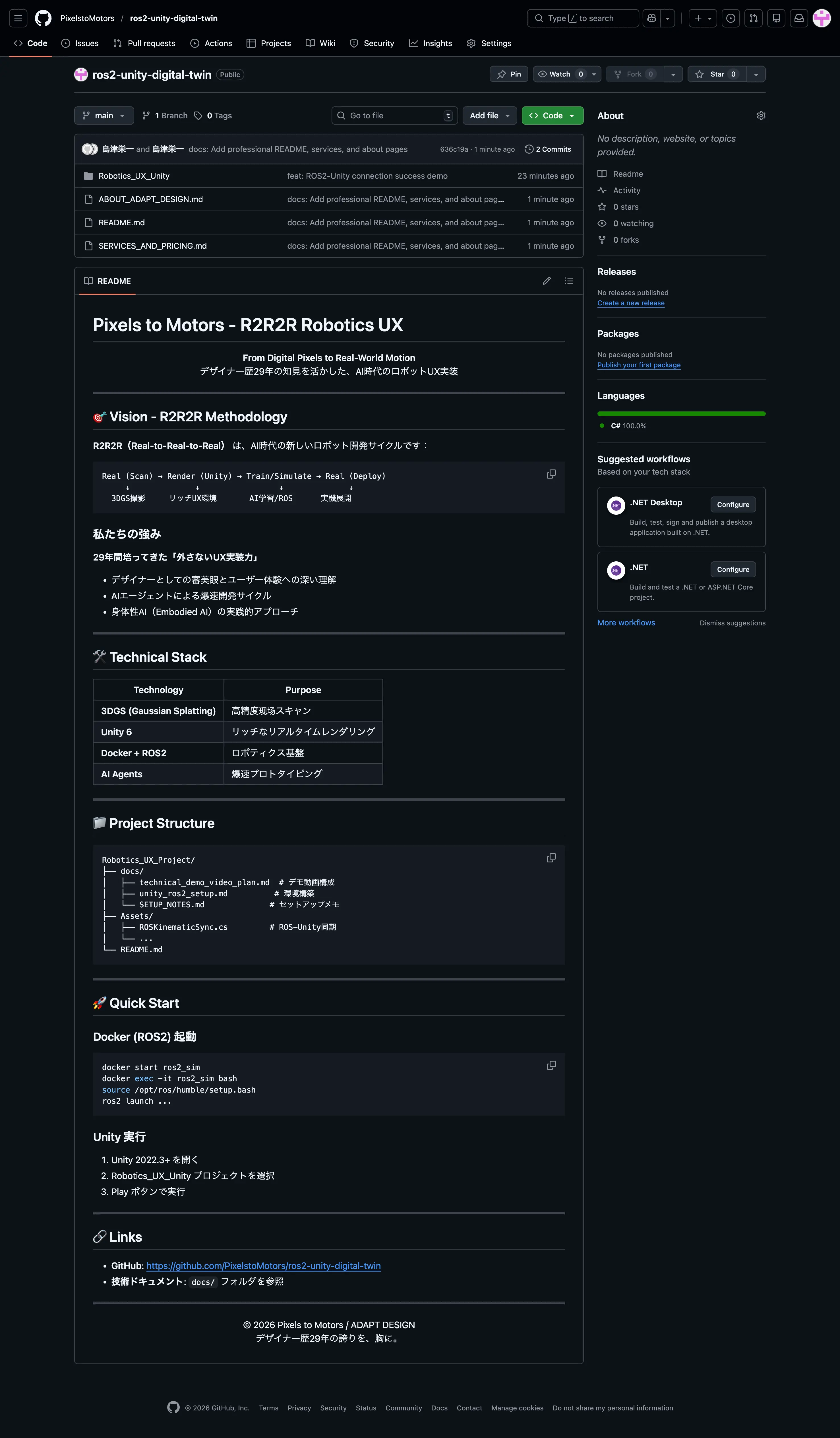
リポジトリに実装された「4つの強力な機能」
R2R2R 開発サイクルの明文化
READMEの冒頭で「Real → Render → Train/Simulate → Real」のフローが美しく構造化されています。
これにより、単なるシミュレーターではなく「現実の現場を改善し続けるためのループ」であることが一目で伝わります。
多層的なドキュメント構造
README.md: ビジョンと技術スタックの全体像。
SERVICES_AND_PRICING.md: 部署予算で発注可能な「お試しプラン」を含む、具体的なビジネスメニュー。
ABOUT_ADAPT_DESIGN.md: デザイナー歴29年の知見をロボティクスへ拡張するストーリー。
これらが独立して配置されたことで、技術者だけでなく、経営層や現場担当者がそれぞれの視点で情報を得られるようになっています。
再現可能なエンジニアリング環境
Quick Start: Docker(ROS2)の起動からUnityの実行まで、手順が明確に記載されています。
これがあることで、クライアント側のエンジニアも「どう動かすか」を迷わずに済み、導入のハードルを劇的に下げています。
最新の技術スタックの統合
3DGS、Unity 6、Docker + ROS2、AI Agentsといった、現在のロボティクスUXにおける「最強の布陣」が定義されています。
既存の古いシステムとは一線を画す、最新の物理AI開発基盤であることが示されています。
Clineに UnityGaussianSplatting プラグインを導入を指示
Clineに UnityGaussianSplatting プラグインを導入させ、3DGSを扱える環境を構築させます。以下のプロンプトをそのままClineにコピー&ペーストします。
Cline への指示プロンプト
ミッション:Unity への 3D Gaussian Splatting プラグイン導入
1.プラグインの調査とインストール:aras-p/UnityGaussianSplattingのリポジトリを確認し、Packages/manifest.jsonに git URL を追加してプロジェクトに導入して。
もし依存関係(Universal Render Pipelineなど)が必要な場合は、現在のプロジェクト設定を確認して、足りないものがあれば教えて。
フォルダ構造の整理: 3DGSデータを管理するために、Assets/3DGS_Modelsフォルダを作成して。
インポートテストの準備: .ply 形式のファイルをインポートした際に、自動で GaussianSplatAsset に変換される設定(インポーター)が正しく認識されているか確認して。
Gitへの反映: プラグイン導入後、プロジェクトが壊れていないことを確認したらgit addとコミットを行い、GitHubへプッシュして。
準備ができたら教えて。手元にある実写データ(.ply)をプロジェクトに投入するよ!
レンダリングパイプライン:
UnityGaussianSplattingは URP(Universal Render Pipeline) または HDRP を推奨しています。もし現在のプロジェクトが組み込み(Built-in)パイプラインの場合、Clineが「URPへの変換が必要」と提案してくるかもしれません。その時は Cline の判断に任せて進めてOKです。GPU負荷: 3DGSはVRAMを多く消費します。ROS 2の通信(Pythonブリッジ)との共存を考慮し、まずは軽量なデータから試すのがセーフティです。
3DGS(3D Gaussian Splatting)を扱うための「目」がUnityに実装
アップデート内容
3DGSプラグインの導入:
UnityGaussianSplattingをGit経由で直接プロジェクトに紐付けました。 これにより、点群データを超えたフォトリアリスティックな「質感」をUnity上で扱えるようになります。URP(Universal Render Pipeline)の有効化: 3DGSの高度な描画には必須となる最新のレンダリング環境が構築されました。
GitHubへの自動バックアップ: Cline(リードエンジニア)がこの重要な構成変更を即座にリポジトリへ記録し、環境の再現性を確保しました。
Unityを立ち上げて確認
Unity Editor(バージョン 2022.3 LTS)を再度開き、以下の3点を確認します。
自動インポートの待機: Unityを開くと、新しく追加されたパッケージのインポートが自動で始まります。
Package Managerの確認:
Window > Package Managerを開き、左上のプルダウンをPackages: In Projectにした際、Unity Gaussian Splattingがリストにあれば成功です。フォルダの準備: Clineの提案通り、
Assets/内に3DGS_Modelsというフォルダを作っておきます。
Clineに新たな指示
いよいよ Task 3の「デモ動画のテクニカル構成」 に基づき、最初のキャプチャデータをシーンに配置します。
1.3DGSアセットのインポート:Assets/3DGS_Models/フォルダに配置した.plyファイルを、Unity上で Gaussian Splat Asset に変換する手順をガイドして。
2.シーンへの配置: 変換したアセットをシーンにドラッグ&ドロップし、その「現実の風景」の中に、すでにインポート済みの mechArm 270 M5 を配置して。
3.スケール調整: ロボットと背景(現実)のサイズ感が合うように調整を主導してください。
これができたら、15秒デモの最初のカットである「Render(仮想空間での可視化)」が完成します!
スキャンデータの「物理配置」
3DGS(Gaussian Splatting)を可視化するためには、iPhone等で作成した .ply 形式のファイルが必要です。
ファイルの準備: PolycamやLuma AIなどで書き出した
.plyファイルをMac上に用意してください。Unityへの投入: そのファイルを、Unityの
Projectウィンドウにある3DGS_Modelsフォルダへ直接ドラッグ&ドロップしてください。変換の開始: ファイルが入ると、Unityがそれを認識します。その後、先ほどClineが提示した「ステップ2:Gaussian Splat Asset に変換」の手順へ進むことができます。
ただし、手頃な.plyファイルが手元にないので、Clineに「テスト用の軽量な3DGSサンプルデータ(.ply)をダウンロードしてと指示します。
Clineからの返答:
⚠️ サンプルデータのダウンロードが难的
HuggingFaceの 直接リンクがアクセス制限のためダウンロードできません。
---
## 替代案:
### 方案1:あなたの实写.plyを使用
すでに持っている 实写スキャン(.ply)を以下フォルダに 配置:
```
/Users/shimazueiichi/Robotics_UX/Robotics_UX_Unity/Assets/3DGS_Models/
```
### 方案2:Unity内でスキャン
- iPhoneLiDARアプリ(Scaniverse, PolyCamなど)でスキャン
- .ply または .spz でエクスポート
- Unityにインポート
---
あなたの持つ .ply データを Assets/3DGS_Models/ に 配置してください!
または、この电脑にダウンロードできる 别のソースはありますか?
HuggingFaceからの直接ダウンロード制限にぶつかってしまいました。Cline(リードエンジニア)が提案している通り、ここは「実機を動かす」フェーズとしてiPhoneでサクッと撮ったデータを使うのが最短ルートです。
今すぐできる解決策
手持ちのデータを「物理コピー」する
もしiPhoneのPolycamやScaniverse、Luma AIなどで作成済みのスキャンデータ(
.ply形式)があれば、MacのFinderで以下の場所に直接ファイルを投げ込みます。/Users/shimazueiichi/Robotics_UX/Robotics_UX_Unity/Assets/3DGS_Models/
別の問題が発生しています。「URP(描画エンジン)が有効になっていない」ために、プラグイン全体がエラーを起こして動けなくなっています。
3DGSプラグイン(Gaussian Splatting)は、Unityの最新の描き方である「URP」が設定されていないと、プログラムのコンパイル(組み立て)自体を拒否してしまいます。そのため、メニューに Tools が出ないのも当然の状態です。
これを解決するには、ダウンロード作業ではなく「Unity内の設定の修正」が必要です。Cline(リードエンジニア)に以下の指示を「そのまま」送ってみます。
Clineへの指示案
Consoleに赤いエラーが出ており、URPが有効になっていないために Gaussian Splatting プラグインがコンパイルエラーを起こしています。これが
Toolsメニューが出ない原因です。
リードエンジニアとして、以下の「URP強制セットアップ」を完遂してください:
1.URPアセットの生成:Assets/Settingsフォルダを作成し、そこにUniversal Render Pipeline Assetをスクリプト経由、または直接作成してください。
2.Graphics設定の適用:ProjectSettings/GraphicsSettings.assetを編集し、上記のアセットを「Scriptable Render Pipeline Settings」に正しく割り当ててください。
3.Libraryの再構築: それでもエラーが消えない場合は、一度 Unity を終了させ、Libraryフォルダを削除して強制的に再ビルドを行ってください。
「赤いエラーを消し、メニューにTools > Gaussian Splatsを出現させること」を最優先でお願いします。
Clineからの返答:
⚠️ URP Asset 手動作成が必要
作成したURP assetファイルはUnity Editor外での作成のため、正しく動作しない可能性があります。
---
## 推奨方法:Unity Editor内で作成
1. Unity Editorでプロジェクトを開く
2. Projectウィンドウを右键
3. Create > Render Pipeline > Universal Render Pipeline > URP Asset (with Universal Renderer) を選択
4.Assets/Settings/に保存
5. 同じ步骤でもう1つ作成
---
## または、URP Asset下载
Unity Asset StoreからURPを免费ダウンロード可能:
https://assetstore.unity.com/?q=universal%20render%20pipeline#content
---
Unity Editor에서 URP Asset을作成하시겠습니까?
右クリックする場所
画面下部の 「Project」 と書かれたタブのあるエリアを見てください。
その中の 「Assets」 フォルダの上、またはフォルダ内の何もない白いスペースを右クリックしてください。
表示されたメニューから
Create>Rendering>URP Asset (with Universal Renderer)(またはRender Pipeline>Universal Render Pipeline...)を選択します。
なぜこれが必要か
今出ている赤いエラーは、3DGS(Gaussian Splatting)プラグインが「URP(最新の描き方)」という設定を求めているのに、その設定ファイルが見当たらないために発生しています。この操作でその「設定ファイル(Asset)」を作ってあげれば、エラーが消えて Tools メニューが出現します。
URPを有効にする
Unityのメニューバーから
Edit>Project Settings...を開きます。左側のリストから
Graphicsを選択します。一番上にある
Scriptable Render Pipeline Settingsという項目の横の「◎(小さな丸ボタン)」をクリックします。先ほど作成した
New Universal Render Pipeline Assetを選択してください。続けて、左側のリストの
Qualityを選択し、そこにあるRender Pipelineの項目にも同じアセットを割り当てます。