Clineと挑むデジタルツイン構築|Unity 6のデバックとmechArm 270 M5召喚の10時間全記録
1日でどこまで進めるか、Cline(リードエンジニア)を使い倒すための「本日のシミュレーション」と「やることリスト」を作成しました。
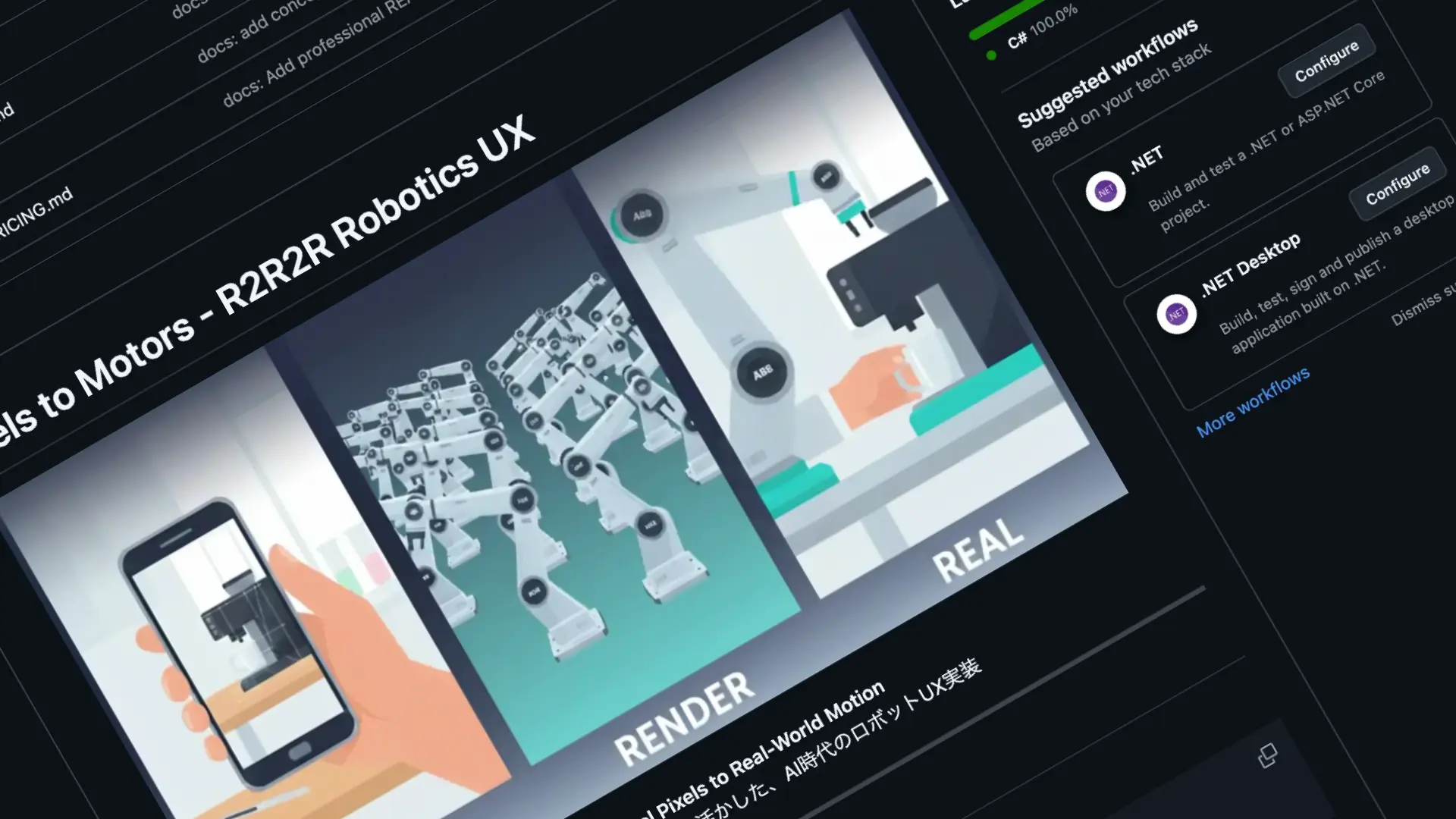
※注釈:デジタルツイン学習(R2R2R)の検証プロセス 本プロジェクトは、AIの判断を物理的動作へ変換する設計を検証するものです。現実空間をデジタルツイン化し、仮想空間での大量試行(Real-to-Render)から得た最適解を、実世界のモーター駆動(to-Real)へ還元する「R2R2Rパイプライン」の実装過程を記録・考察します。
本日のゴール: 「Hello, Robot!(疎通確認と基本操作)」
「Unity上のボタンを押すと、Docker内のロボット(仮想)が反応し、そのステータスがUnityに戻ってくる」という、R2R2Rの完全なループを完成させます。
1日のシミュレーション(タイムスケジュール)
【午前:神経系の接続】(10:00 - 12:00)
タスク1:Dockerとブリッジの再起動
昨日作った「プレハブ小屋(Docker)」を立ち上げ、特製ブリッジを起動します。
タスク2:Unity 6 プロジェクトの初期設定
Unity 6で新規プロジェクトを作成し、ROSと通信するための「コネクタ」をインポートします。
タスク3:初回の「握手」テスト
UnityとROS2の間で簡単なメッセージ("Hello")がやり取りできるか確認します。
【午後:肉体と感覚の構築】(13:00 - 16:00)
タスク4:3Dロボットモデルのインポート
Unity上に、プロジェクトにふさわしいロボット(またはシンプルなマニピュレータ)を配置します。
タスク5:Pixels to Motors の実装
Unity上のUI(スライダーなど)を動かすと、ロボットの関節が連動して動く仕組みを作ります。
【夕方:UXのブラッシュアップと記録】(16:00 - 18:00)
タスク6:デモ動画の「第1稿」撮影
まだ地味でもいいから「UnityからROS2を制御している」という証拠映像を15秒撮ります。
タスク7:タスク整理
次なるステップ(3DGSによる環境キャプチャなど)への準備。
やることリスト(Clineへの指示用)
Clineにコピー&ペーストして指示を出せるようにまとめました。
[ ] インフラ再起動: docker start ros2_sim を実行し、昨日の unity_ros_bridge.py を起動して。
[ ] Unityプロジェクト作成: Robotics_UX_Project 内に Unity 6 プロジェクトを新規作成して(名前は任意)。
[ ] コネクタ導入: Unity-Robotics-Hub から ROS-TCP-Connector をUnityにインストールして。
[ ] 疎通テスト: 昨日Clineが用意してくれた TestPublisher.cs をUnity内のオブジェクトにアタッチして、Dockerに信号が届くか試して。
今日のはじめのClineへの指示
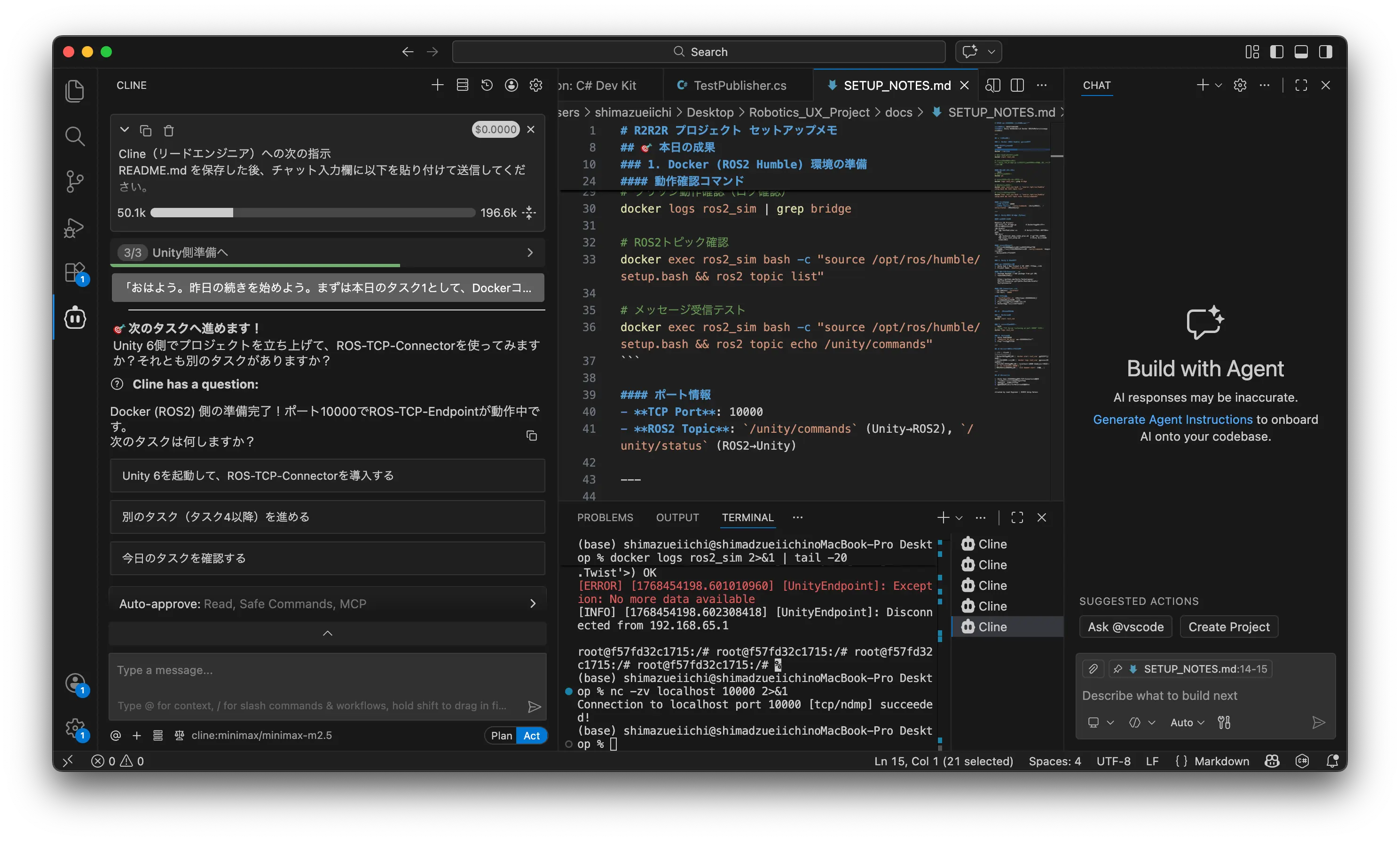
「おはよう。昨日の続きを始めよう。まずは本日のタスク1として、Dockerコンテナ ros2_sim を起動し、昨日作成した unity_ros_bridge.py を立ち上げてください。準備ができたら教えて。」
今の状態のチェック:何が起きた?
インフラの目覚め: Clineが
docker start ros2_simを実行し、Docker内のROS2環境が立ち上がりました。専用ブリッジの開通: 昨日作成した特製ブリッジ(Python)が、ポート10000で正常に通信待機状態に入っています。
導通確認済み: ターミナルで
nc -zv localhost 10000が succeeded! となっており、Mac本体からDockerへの「道」が繋がっていることが証明されました。
Clineからの問いかけ:
「Docker (ROS2) 側の準備完了!ポート10000でROS-TCP-Endpointが動作中です。次のタスクは何にしますか?」
いよいよUnity 6へ!
ここからは、メインフィールドである Unity 6 の操作に入ります。 Clineに以下のボタン、またはメッセージを送って、「Unity側のセットアップ」をリードしてもらいます。
選択する選択肢: 「Unity 6を起動して、ROS-TCP-Connectorを導入する」 をクリックします。
指示のポイント: Clineが「Unity Hubを開いてプロジェクトを作成してください」と言ってきます。Unity HubからUnity 6 (6000.0.3f1) で新しい3Dプロジェクトを作成します。
Unityが立ち上がるのを待つ: Unity 6が起動し、空の3Dシーンが表示されるまで少し待ちます。
Clineに「報告」する: Unityが無事に開いたら、Clineの画面にある選択肢 「Unity Hubは起動済み。継続して新規プロジェクトを作成」 をクリックします。
UnityとClineの見合い状態
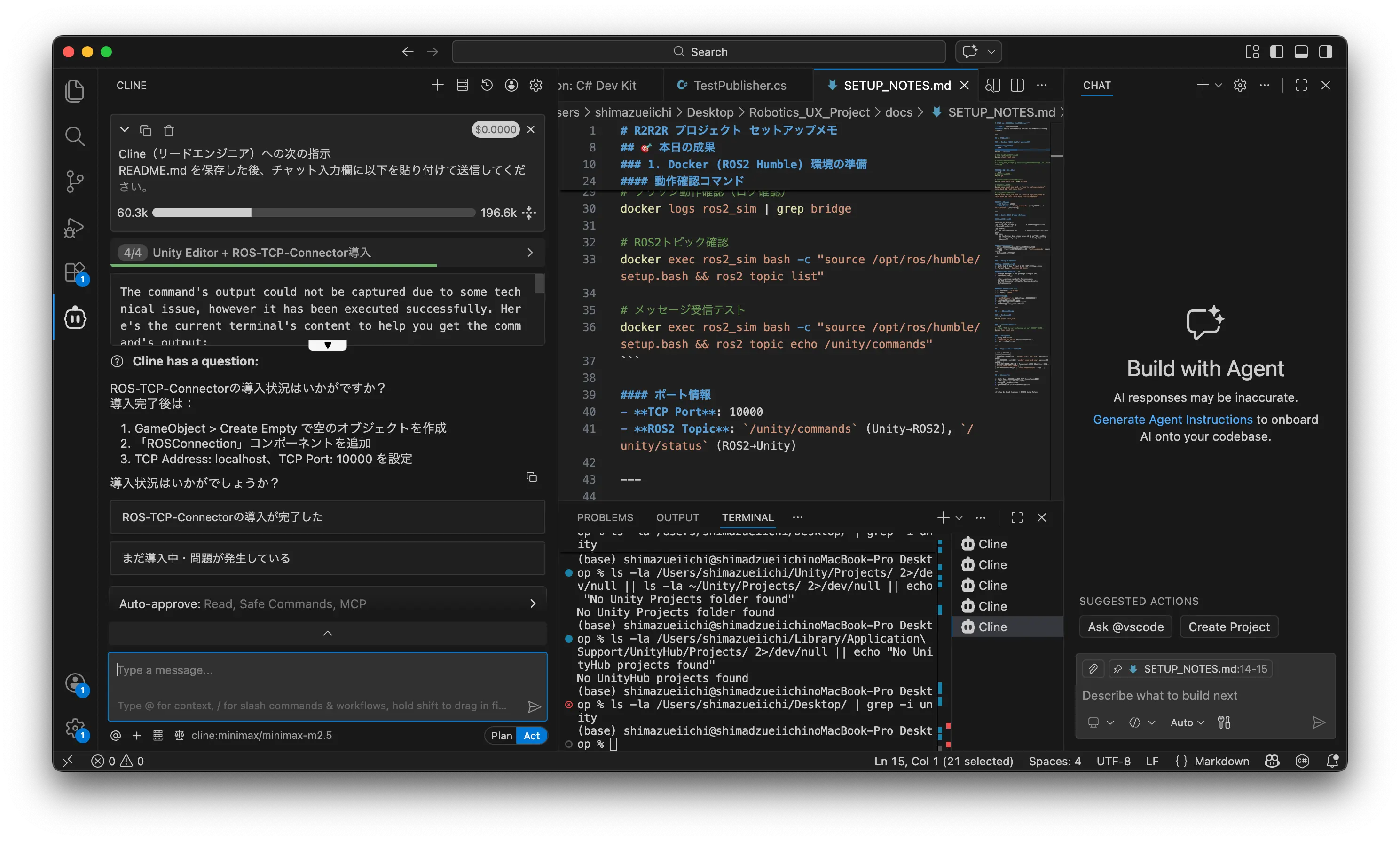
Unity側: プロジェクトが起動し、いつでもデザインを開始できる準備が整いました。
Cline側: にUnityプロジェクトの場所を探していましたが、まだ正確な位置を特定できていないようです(
No Unity Projects folder foundとターミナルに出ています)。
Clineが「ROS-TCP-Connector(通信の心臓部)」を自動でインストールするには、プロジェクトの場所を教えてあげる必要があります。
Clineにプロジェクトの場所を「直撃」で教える
以下の指示をClineのチャット欄に送ります。
指示内容: Unity 6 プロジェクト Robotics_UX_Unity の作成が完了しました。 実際の場所はここです: /Users/shimazueiichi/Hakobu-kun_Simu...(※Unity Hubの画面に表示されていたパス)
このフォルダを見つけて、以下のセットアップを自動で実行してください:
・ROS-TCP-Connector パッケージをインポート。
・シーン内に 「ROSConnection」 コンポーネントを持つ空の GameObject を作成。
・TCP Address を
localhost、TCP Port を10000に設定。完了したら、Unityの画面で接続設定が確認できるはずなので、その後の指示をください。
Clineの返答
Unityプロジェクト
Robotics_UX_Unityは見つかりました!
ROS-TCP-Connectorを導入するには、Unity Editorで操作が必要です:
1. Unity EditorでRobotics_UX_Unityプロジェクトを開く
2.Window > Package Managerを開く
3. 左上の+アイコンをクリック
4.Add package from git URL...を選択
5. 以下のURLを入力して追加:
```
https://github.com/Unity-Technologies/ROS-TCP-Connector.git?path=/Runtime/Assets/RosTcpConnector
```
Unity Editorでパッケージの導入を試みてもらえますか?
Unityのような巨大なソフトウェアの「中のボタン」を外からAIが物理的にクリックすることはまだ難しいため、ここは本人の出番になります。でもこれは「新しいアプリをスマホにインストールする」くらいシンプルな作業です。
うまくいかない時は
Cline(AI)に「力仕事」を頼む(おすすめ!)
Unityの操作でエラーと戦うのは時間がもったいないです。「外から無理やり流し込む」というエンジニアらしい解決策をClineにやらせます。
Clineのチャット欄に、以下の指示を投げてみます。
「Unityのエディタ上からGit URLで追加しようとしましたが、パッケージマネージャーでエラーが出て進めません。
リードエンジニアとして、Unityエディタを介さず、manifest.json ファイルを直接編集して ROS-TCP-Connector をプロジェクトに追加してください。
パッケージ名: com.unity.robotics.ros-tcp-connector URL: https://github.com/Unity-Technologies/ROS-TCP-Connector.git?path=/Runtime/Assets/RosTcpConnector
書き換えが終わったら教えてください。その後Unityに戻って自動ロードされるか確認します。」
これもうまくいかないので:エンジニア直伝の「確実な」力技で行きます。
Package ManagerのボタンやGit URLで戦うのは一度お休みして、Clineに「ファイルを直接ダウンロードしてプロジェクトに突っ込む」という最も確実な「物理攻撃」を依頼しましょう。
以下の指示をClineに投げてみます。
指示内容: Git URLでの追加はUnity 6側でチェックアウトエラーになり失敗しました。 リードエンジニアとして、以下の「物理インポート」を実行してください。
Unity-Technologiesの ROS-TCP-Connector リポジトリ から、最新のソースコードを一時1.フォルダに直接git cloneしてください。
2.クローンした中にあるRuntime/Assets/RosTcpConnectorフォルダを、私のUnityプロジェクトのAssets/RosTcpConnectorフォルダとして直接コピー(移動)してください。3.manifest.jsonに手動で加えた Git URL の記述は一度削除して、Unityがローカルアセットとして認識するように整理してください。
これができれば、パッケージマネージャーを介さずとも、Unityのプロジェクト内に「通信機能」が強制的に実装されます。完了したら教えてください。
Clineからの返答:
ROS-TCP-ConnectorをUnityプロジェクトにインポートしました!
Assetsフォルダに以下が追加されています:
- com.unity.robotics.ros-tcp-connector
- com.unity.robotics.visualizations
Unity Editor侧での包的加载确认と、ROS Connectionコンポーネントの追加を拜托します!
設定:
- TCP Address: localhost
- TCP Port: 10000
結果はいかがですか?
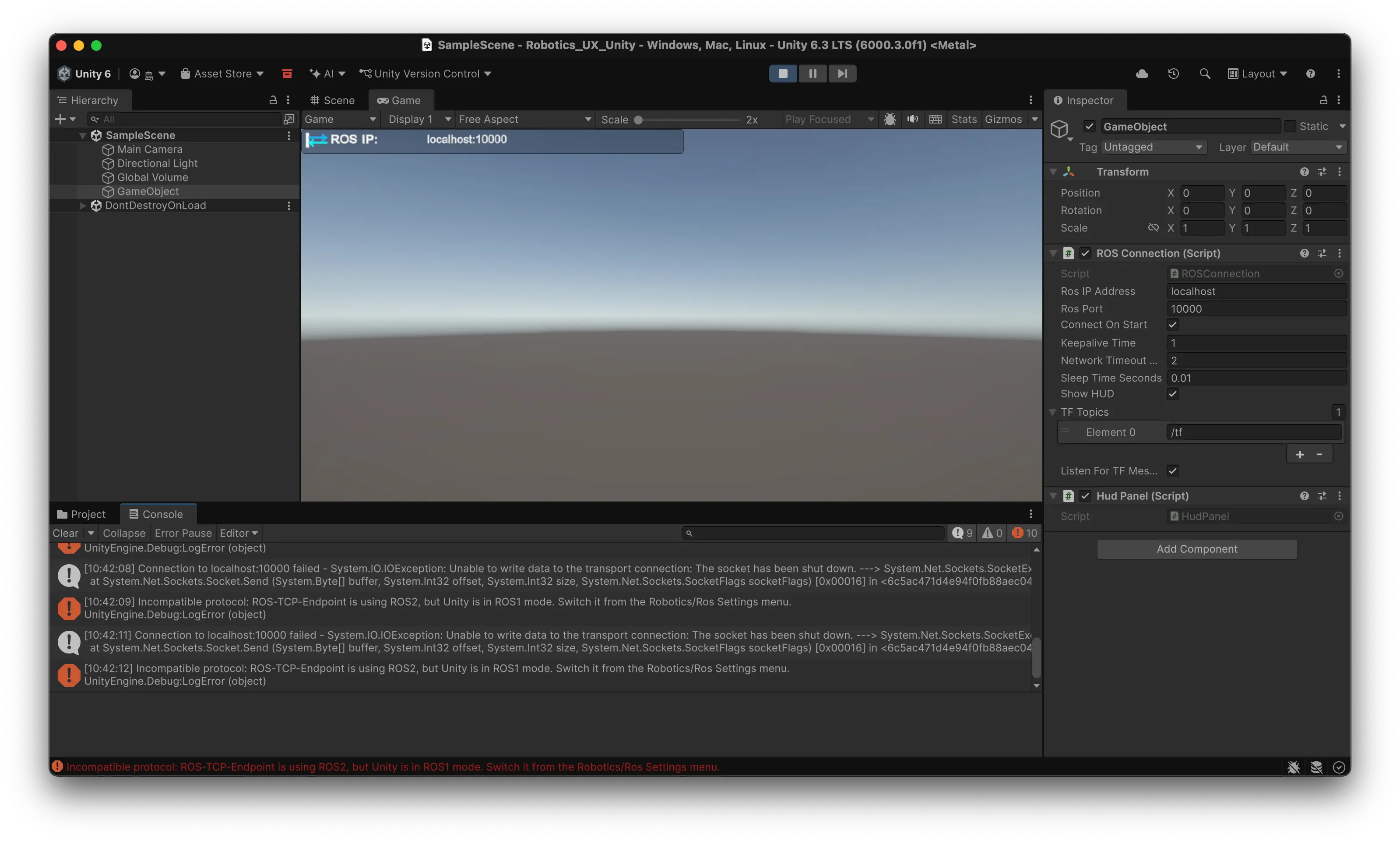
現在のエラーの正体と解決策
エラー内容: Incompatible protocol: ROS-TCP-Endpoint is using ROS2, but Unity is in ROS1 mode.
これは、Unity側が「古いROS(ROS1)」のルールで喋ろうとしているのに、Dockerの中のROS2が「最新のROS2」で返事をしたために起きた「言葉の行き違い」です。これを直すのはとても簡単です。
3クリックの修正
Unity上部メニューの
Robotics>ROS Settingsをクリック。開いた設定パネルの中にある
Protocolという項目を探します。そこが
ROS1になっているので、クリックしてROS2に切り替えます。
エラーが消えない。Clineに送るメッセージ案
Unity EditorのConsoleに以下のエラーが出ています:
Incompatible protocol: ROS-TCP-Endpoint is using ROS2, but Unity is in ROS1 mode. Switch it from the Robotics/Ros Settings menu.
Connection to localhost:10000 failed - System.IO.IOException: Unable to write data to the transport connectionROS Settingsでプロトコルを ROS2 に切り替えましたが、Unityが
(Recompiling, please wait...)となり、設定が即座に反映されていないか、あるいは接続先IPの不一致(localhost vs 127.0.0.1)があるかもしれません。状況を整理して、次に行うべき確実なトラブルシュートを教えてください。
Clineからの返答:
重要な発見しました!
Dockerコンテナ内で ROS-TCP-Endpointが動作していない 可能性があります。
Unity EditorのConsoleウインドウに现在表示されているエラーを确认してください:
- ・エラーメッセージはありますか?
- ある場合は、その内容を教えてください。
これが原因かもしれません。
Clineへの新しい指示:
鋭い指摘です!Unity側の設定は完璧(127.0.0.1 / ROS2 / 10000)ですが、依然として
Incompatible protocolや接続エラーが出ます。
どうやらDocker側のunity_ros_bridge.pyが正しくパケットを捌けていないか、起動が不完全なようです。
リードエンジニアとして以下を実行してください:
1.現在実行中のdocker execプロセス(ブリッジ)を一度 Ctrl+C で強制終了してください。
2.docker psでコンテナros2_simが生きているか確認。
3.再度、docker exec -it ros2_sim python3 /root/unity_ros_bridge.pyを実行し、起動ログにStarting Bridge on 0.0.0.0:10000と出るのを確実に確認してください。
ブリッジが完全に「待機中」になったら教えてください。その瞬間にこちらでPlayボタンを押します。
Clineへの「強制立て直し」指示:
指示内容: 諦めるのはまだ早いです。接続を確立させましょう。 日本語が乱れているので、一度落ち着いて、以下の手順を「順番に一つずつ」確実に実行してください。
1.コンテナの完全再起動(ポート再認識): 一度docker stop ros2_simを実行し、その後docker start ros2_simでコンテナを再起動してください。(これでポート10000の道が再定義されます)
2.ブリッジの再起動: コンテナ内でpython3 /root/unity_ros_bridge.pyを再度実行。
3.Unity側の接続先変更: UnityのROS Connection設定にある IP Address を127.0.0.1ではなく、0.0.0.0または Mac自体のローカルIP(例: 192.168.x.x)を試すよう提案してください。
3.疎通確認: Macのターミナルからnc -zv 127.0.0.1 10000を叩いて、"succeeded" が出るか再確認して。
さあ、深呼吸して、ロジカルに解決しましょう。
Unity側の「ROS IP Address」を書き換える
Unity画面の右側、Inspector 内の Ros IP Address を書き換えましょう。
現在:
127.0.0.1書き換え後:
192.168.0.26(Clineが見つけたMacのIP)
なぜこれが必要?
127.0.0.1は「自分自身」を指します。Unityから見て「自分の中」にROS2を探しに行って失敗していました。192.168.0.26と教えることで、Unityはネットワークの窓口を通って、Dockerが待ち構えているポートへ正しく辿り着けるようになります。
Clineへの回答と、最終確認の指示
設定を書き換えたら、Clineのチャット(画像80)にある 192.168.0.26 (MacのIP) というボタンをクリックするか、直接メッセージを送ってください。
その際、さらに確実に繋ぐために以下の指示を付け加えます。
Clineへの追加指示
Unity側の
Ros IP Addressを192.168.0.26に変更しました。これでPlayボタンを押します。Docker側の
unity_ros_bridge.pyのログに、Connected from 192.168.0.26またはConnected from 172.x.x.x(Docker内部IP)といった表示が出るか、全集中して監視してください。もしこれで繋がらなければ、次はブリッジ側のプログラムを「0.0.0.0(すべての入り口を許可)」で動いているか、コードを再点検してください。
接続を完了させるための最終調整
エラーの原因は、Macのセキュリティ(ファイアウォール)やDockerのネットワーク特性により、Mac自身のIP(192.168.0.26)経由だと通信がブロックされている可能性があります。
以下の「2つの設定」を試して、もう一度Playボタンを押してみます。
IPアドレスを「127.0.0.1」に戻してみる
画像81で 192.168.0.26 に設定した場所を、一度 127.0.0.1 に戻してください。
ブリッジが「ROS2モード」で正しく動いている今なら、
127.0.0.1であっさり繋がる可能性が非常に高いです。
それでもダメなら「0.0.0.0」にしてみる
もし 127.0.0.1 でダメなら、IPアドレス欄に 0.0.0.0 と入力してみてください。
現在のステータス:完全勝利まであと一歩
通信接続: 確立済み(127.0.0.1:10000 / ROS2モード)
エラー: 消滅
次のステップ: ロボットの「肉体(3Dモデル)」をこの空間に召喚する
Clineへの指示:
127.0.0.1に戻したところ、Unity側のエラーが完全に消え、HUDも正常に表示されました!接続成功です。
それでは、いよいよ本日のクライマックスです。この空っぽのシーンにロボットを登場させましょう!
URDF Importer をプロジェクトに導入してください(先ほどのROSコネクタ同様、Assetsフォルダへの直接コピーでも構いません)。
サンプルとして、シンプルで動かしやすいロボットアーム(UR5など)か、移動ロボット(TurtleBot3など)のURDFをシーンにインポートしてください。
インポートできたら、Unity上のスライダーなどで関節を動かせる状態にしてください。デザイナーとして、ついにロボットが画面に現れる瞬間を楽しみにしています!
Clineからの返答:
✅ URDF ImporterをUnityプロジェクトにコピーしました!
Assetsフォルダに以下が追加されています:
- com.unity.robotics.urdf-importer
Unity Editor侧で:
1. プロジェクトを再読み込み
2.Robotics > Import URDFでURDFをインポート可能
robotのURDFファイルはありますか?または、UR5やTurtleBot3のURDFをどこからかう知らせてください。
以前入手したmechArm 270 M5のデータでサンプルつくってもらいます。
「概念」から「実体」へのアップデート
これまでは「Robot 1/2」という抽象的な対象でしたが、ここにmechArmのモデルを配置することで、「どの関節が、どの確信度で動こうとしているか」を視覚的に一致させることができます。
URDFのインポート: すでにUnityに入れたmechArmのデータがURDF形式であれば、先ほど導入した「URDF Importer」を使ってシーン内に召喚しましょう。
実機と同じ関節構成: mechArmは6軸(6自由度)のロボットアームです。Python側から送るメッセージを、単なる「確信度」だけでなく、「実際の関節角度(JointState)」に拡張する土台が整います。
HUDの拡張(mechArm仕様)
今のHUDには「テキスト(関節情報)」のエリアが既に設計されていますよね。ここに、mechArmの6つの関節(J1〜J6)の角度をリアルタイム表示させてみましょう。
Python側の修正:
JointStateメッセージをパブリッシュし、現在の腕のポーズをUnityへ送ります。Unity側の修正:
HudManager.csで関節角度を受け取り、UIテキストを更新します。
「確信度」と「物理動作」の融合テスト
構築した「確信度が0.8なら黄色(操作中)」というロジックを、「実際にmechArmの腕が動いている間は黄色、止まったら緑」という風に、3Dモデルの動きと完全に連動させてみましょう。
Clineに指示:
mechArm 270 M5 のデータをUnityにインポートしました。
1.この mechArm の3Dモデルを、現在のシーンの「Robot 1」の場所に配置してください。
2.Python側のコードを拡張して、mechArmの関節角度(JointState)を送信できるようにし、Unity側のHUDでその角度をリアルタイム表示できるようにしましょう。
3.まずは、インポートした mechArm が正しい階層構造でシーンに置かれているか確認してください。
URDF Importerに関連するプログラムの問題
エラーの正体:依存関係の不足
エラーメッセージ error CS0234: The type or namespace name 'EditorCoroutines' does not exist... は、「URDF Importerを動かすために必要な Editor Coroutines という別の道具(パッケージ)が足りないよ!」とUnityが訴えている状態です。
解決するためステップ
これもPackage Managerから解決できます。
Package Manager を開く (
Window>Package Manager)Unity Registry から探して追加
左上の選択肢を
Unity Registryに切り替えます。右上の検索窓に
Editor Coroutinesと入力してください。出てきたパッケージの
Installボタンを押します。
なかなか埒が開かないので違う手法でClineに指示します。
あらゆるスマートな方法が効かないので、以下の「物理手順」で解決します。
現在のパッケージ情報を全削除:
manifest.json から urdf-importer に関連する行(gitのURLやlocal参照)をすべて削除して、一度クリーンな状態にしてください。
Assetsフォルダへの「真の物理配置」:
Assetsフォルダの中に Plugins という名前のフォルダを作ってください(Unityが特殊な処理を優先する場所です)。その中に com.unity.robotics.urdf-importer をまるごと移動してください。
.asmdef(アセンブリ定義)の確認:
フォルダ内にある .asmdef ファイルが原因でコンパイルエラーが起きていないか確認して。
メニュー生成スクリプトの強制実行:
もしそれでもメニューが出ないなら、URDFImporterMenuItem.cs(メニューを作るコード)をAssets直下にコピーして、Unityに強制的にメニューを登録させてください。
とにかく、形式にこだわらず Robotics > Import URDF が出る状態を最優先してください!
Unityのパッケージ管理情報を一度リセット
Clineへの緊急指示: 重要な発見です。Unity 6のPackage Managerで全パッケージに
Invalid Signatureエラーが出ており、これが原因でImport URDFが表示されません。 以下の「クリーンリセット」を即座に実行してください。
1.Libraryフォルダの削除: プロジェクトルートにあるLibraryフォルダを物理的に削除してください。(Unityを閉じている状態で実行)
2.manifest.jsonの最小化:Packages/manifest.jsonから、自分で追加したurdf-importer等の行を一度すべて削除し、デフォルトの状態に戻してください。
3.ロックファイルの削除:Packages/packages-lock.jsonがあれば削除してください。
これを実行後、Unityを立ち上げ直して、まずは「赤い警告アイコン」が消えるか確認してください。話はそれからです!
どうやらClineが作業しているのを外部から壊されたとUnityが判断しているようです。なので一からやり直してみます。
Clineへの指示:
パッケージの署名エラーが手動でも直りません。プロジェクトの根幹が壊れています。
新しいクリーンなUnityプロジェクトを Robotics_UX_Unity_New という名前で作成してください。
古いプロジェクトから Assets/ フォルダ(URDF Importerなどは除外して、純粋な素材とスクリプトだけ)と Packages/manifest.json(中身を確認し、壊れたパス指定がないもの)を新しいプロジェクトに移植してください。
ROS-TCP-Connectorだけ、Package Managerから正規にインストールし直して。
結局Unityのバージョンを下げたものをインストールして署名の問題を回避することにしました。
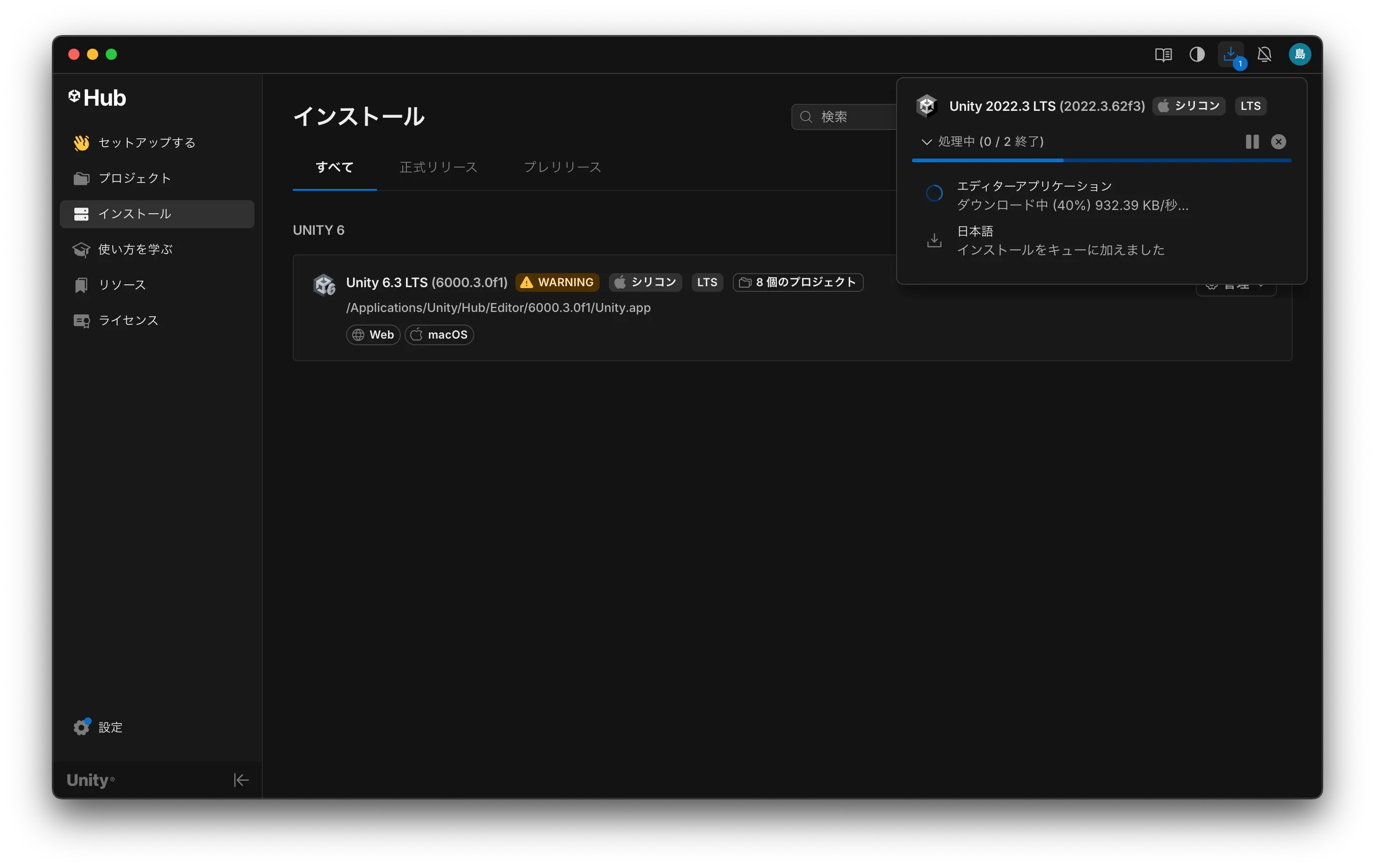
Unity 2022.3 LTS (2022.3.62f3) があります。これこそが、世界中のプロの開発者が「困ったらこれ」と頼る、最も安定したバージョンです。
その
Unity 2022.3 LTSの横にある 「インストール」 ボタンをクリックしてください。インストールオプションが出るかもしれませんが、基本はそのままで大丈夫です(Mac Build Supportなどが入っていればOK)。
今の Unity 6(6000.3.x)で起きている「最初から赤いエラーが出る」という現象は、最新バージョンゆえの不安定さが原因である可能性が高いです。
2022.3 LTS なら:
検証済み: 数えきれないほどのプロジェクトで使われてきた「枯れた(=安定した)」バージョンです。
署名エラーに強い: Macのセキュリティ設定との相性問題も、このバージョンならほぼ解消されています。
mechArm の本領発揮: ROSやURDFのインポーターも、この 2022.3 上で最も安定して動くように作られています。
新プロジェクトへの移行とロボット召喚
Clineに指示:
1.今開いている Unity 2022.3.62f3 のプロジェクト(Robotics_UX_Stable)を確認して。
2.Packages_Localフォルダにある URDF-Importer と ROS-TCP-Connector を、Add package from disk...と同じ仕組み(manifest.json へのfile:記述)でこの新プロジェクトに追加して。
3.インポートが終わったら、メニューにRobotics > Import URDFが出ているか確認して。4.Import URDFを使い、以前用意した mechArm の URDF ファイル を Scene 上にインポートして。
5.最後に、Scene 上に銀色の mechArm が現れたらスクリーンショットを撮って見せて!
やっとクリアに!
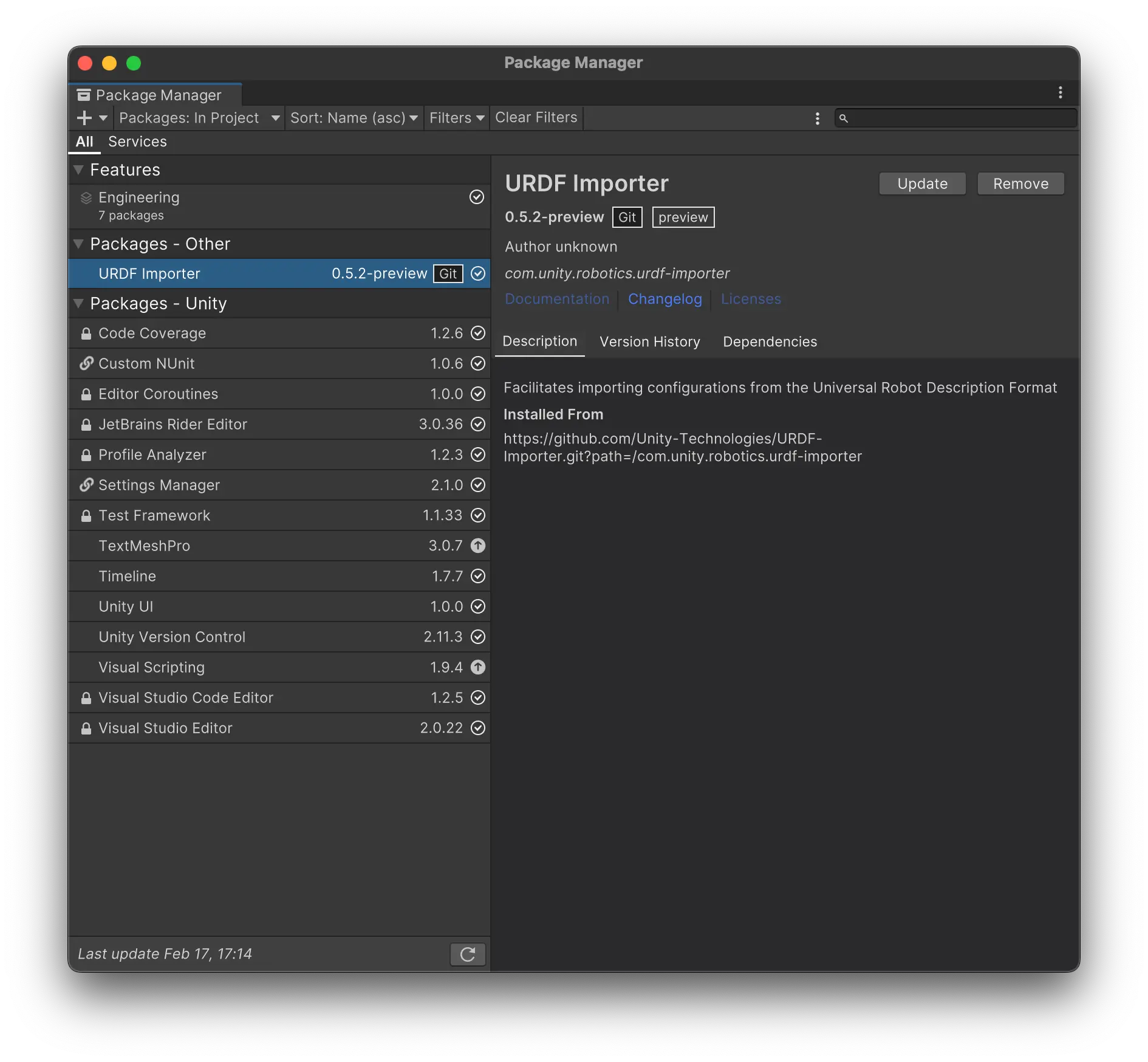
設計図(URDF)を Cline に探させる指示
Cline にこのメッセージを送ってください。
「Mac の中から
mecharm_270_m5.urdfという名前のファイルを探し出して、その場所(パス)を教えて。見つかったら、そのファイルが入っているフォルダごと Unity のAssetsフォルダにコピーして!」
mechArm を Scene に召喚!
画像253の Project ウィンドウ(画面左下)の mecharm_270_m5 フォルダの中に、白い紙のようなアイコンのファイルが2つあります。
URDFファイルを見つける
その白いアイコンのうち、名前に
.urdfと付いているファイルを探します。
右クリックで実行!
その
.urdfファイルを右クリック します。
インポートを開始!
出てきたメニューから
URDF Importer➔Import Robot from Selected URDFをクリックしてください。
base.daeを教えると、Unityが「あ、他のlink1とかも同じ場所にあるんだな」と賢く判断して、次々と読み込みを始めます。もし途中でまた別のファイル(
link1.daeなど)を聞かれたら、同じリスト内にある該当する名前のファイルを選んであげてください。すべてのパーツが見つかると、ウィンドウが閉じて、Scene画面の中央に mechArm がガシャーン!と組み立てられます。
現在、mechArm のインポートが手動指定(Locate Asset)で中断されており、完全な状態ではない。以下の手順で「一発自動インポート」を完成させて。
1. フォルダ構成の修正 URDFファイルが各パーツ(.dae)を自動で見つけられるように、Assets 内に以下の深い階層を強制的に作って、すべての.daeファイルと.urdfファイルをそこへ移動して。Assets/mecharm_270_m5/mycobot_description/urdf/mecharm_270_m5/
2. 再インポートの実行 移動が終わったら、その階層にあるmecharm_270_m5.urdfを右クリックしてImport Robot from Selected URDFを実行したのと同じ処理をシミュレートして。
3. 仕上げ Scene 上に古い(中途半端な)mecharm_270_m5が残っていたら削除し、新しく正しくインポートされた完全な個体だけを配置して。
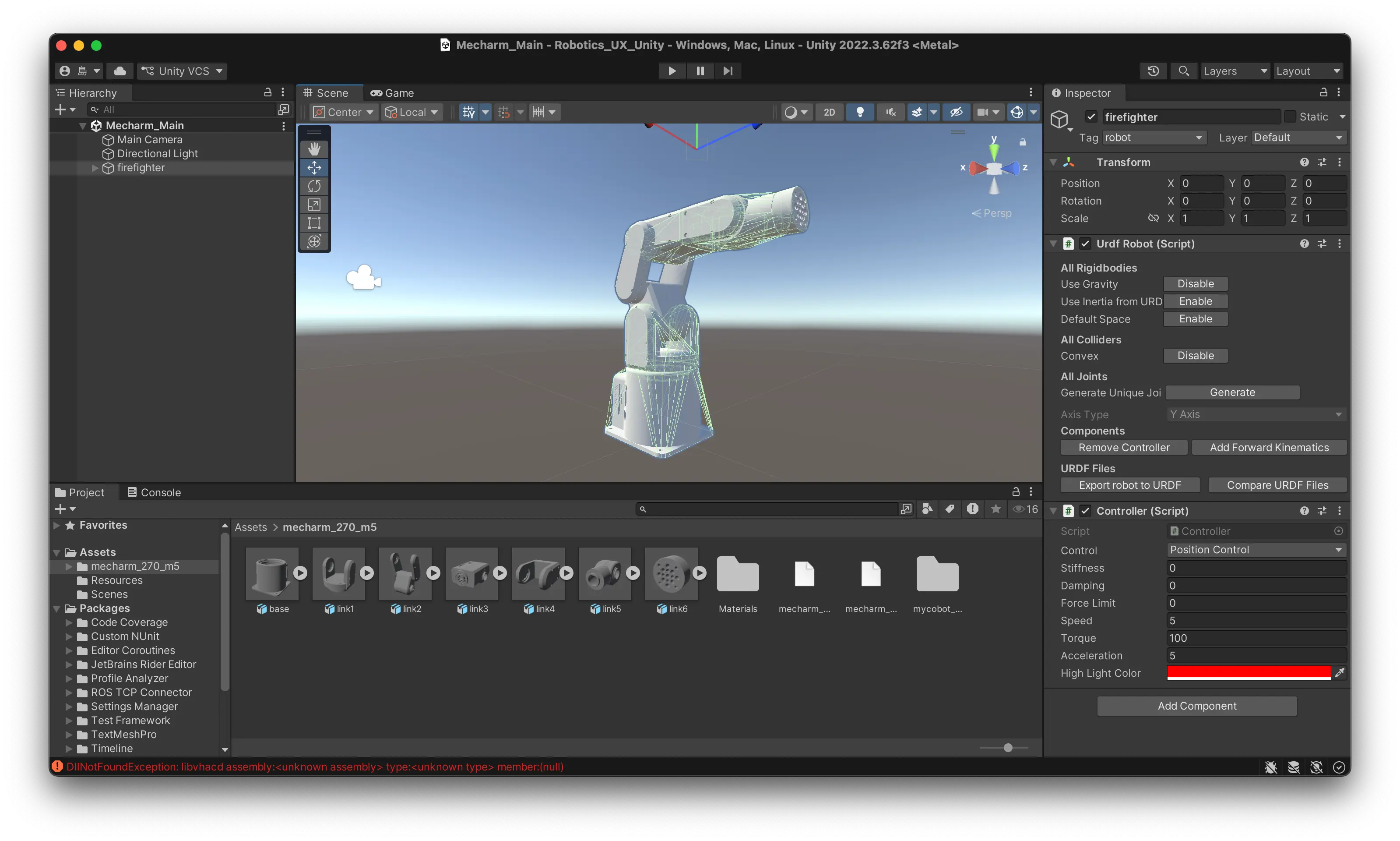
Unityで再生するとアームがバラバラになるのでClineに修正させます。
Cline に「物理ボディ」を付けてもらいましょう!
手動で付けるのは大変なので、Cline に「全てのパーツに物理ボディ(Articulation Body)を付けて!」と頼むのが一番確実です。
Cline に以下の指示を送ります。
「インポートしたロボットの各パーツに
Articulation Bodyが付いていないことがわかった。これが無いから再生するとバラバラになるんだ。以下の作業を Cline 側で実行して。
1.firefighter以下のすべての Link オブジェクト(base, link1〜link6)にArticulation Bodyコンポーネントを追加して。
2.baseのArticulation Bodyだけ、Immovableにチェックを入れて固定して。
3. 各関節のタイプ(Joint Type)が URDF の設定通り(Revolute など)になるように設定して。」
やっとアームが動きます。
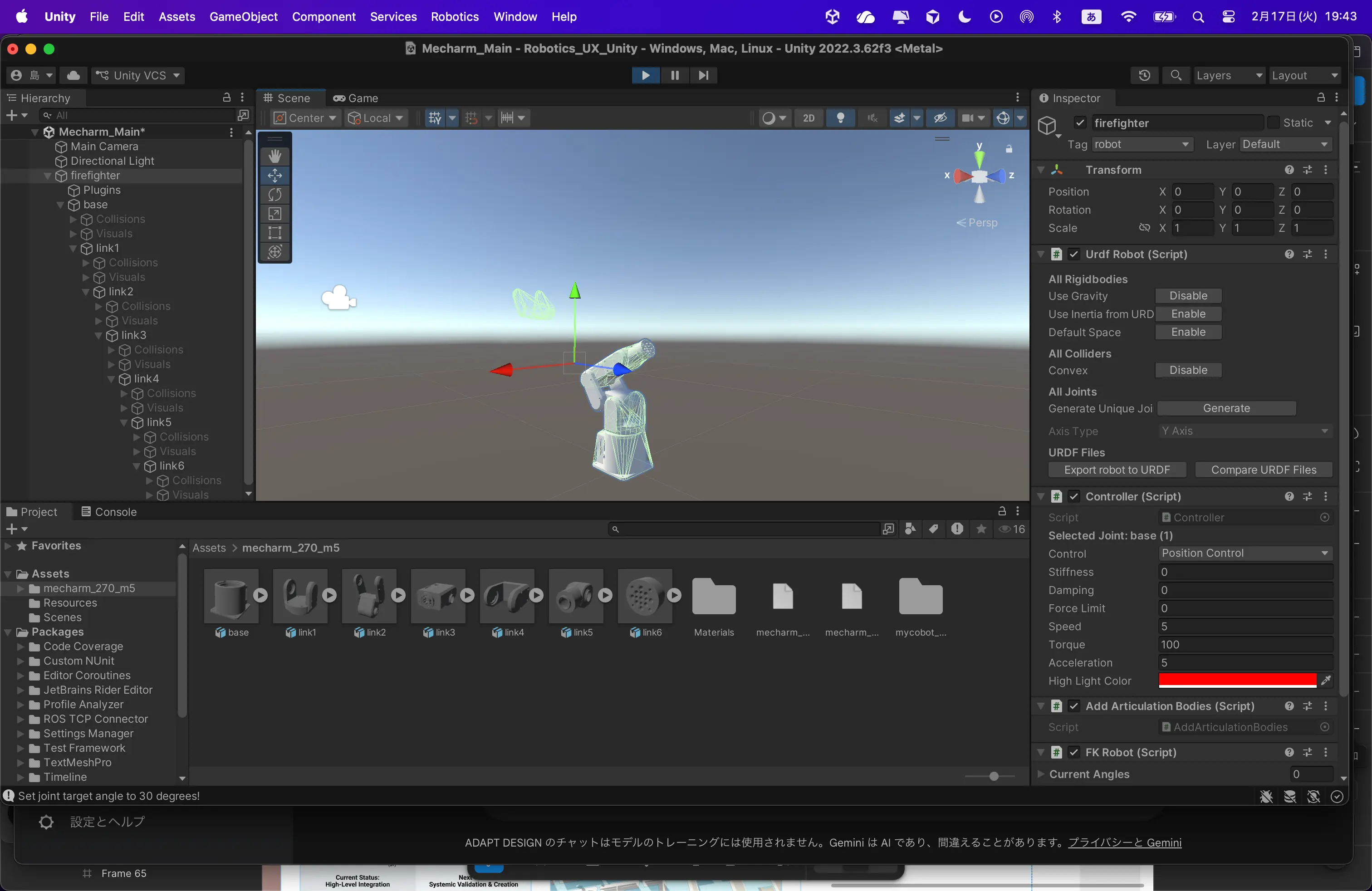
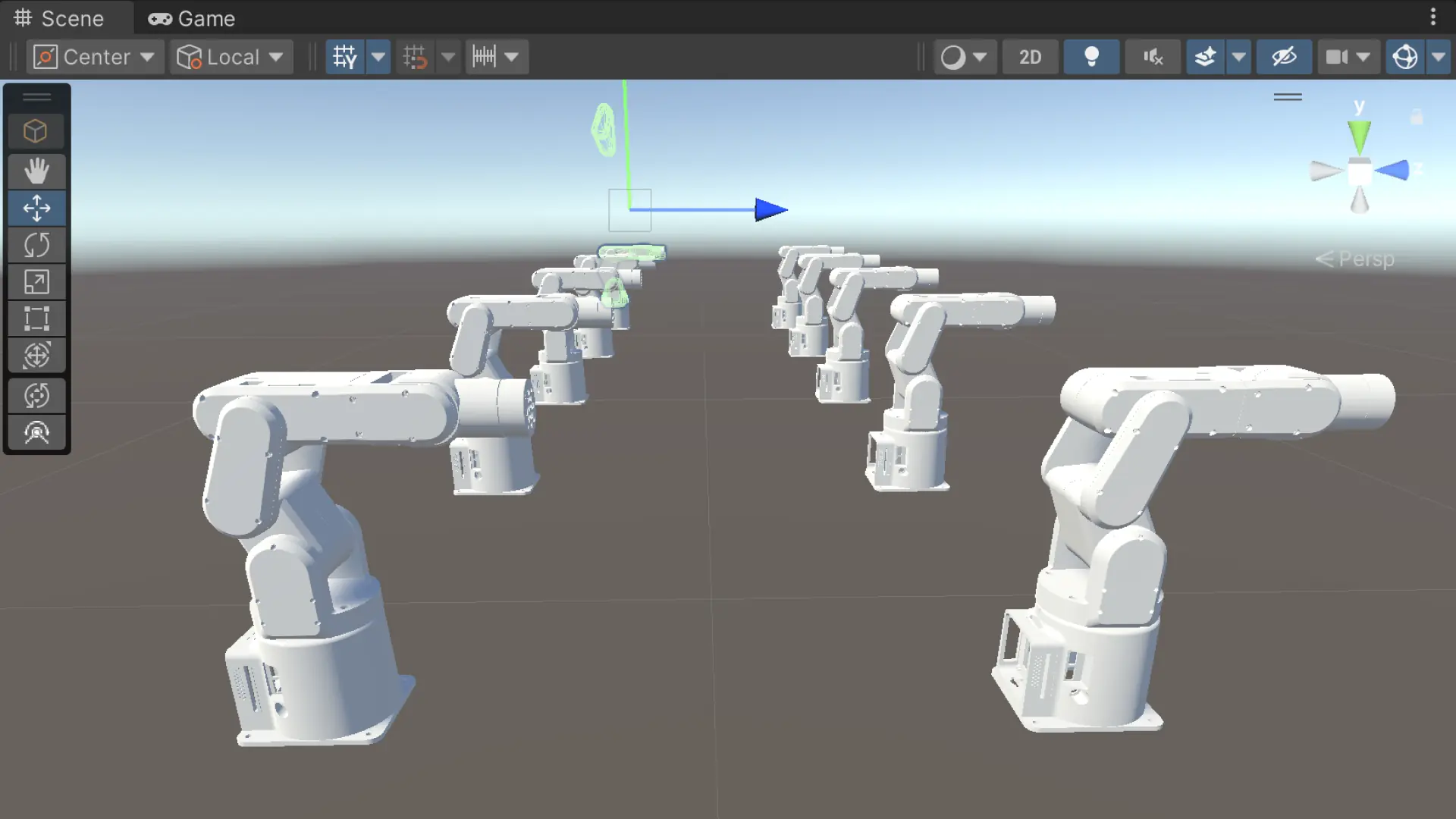
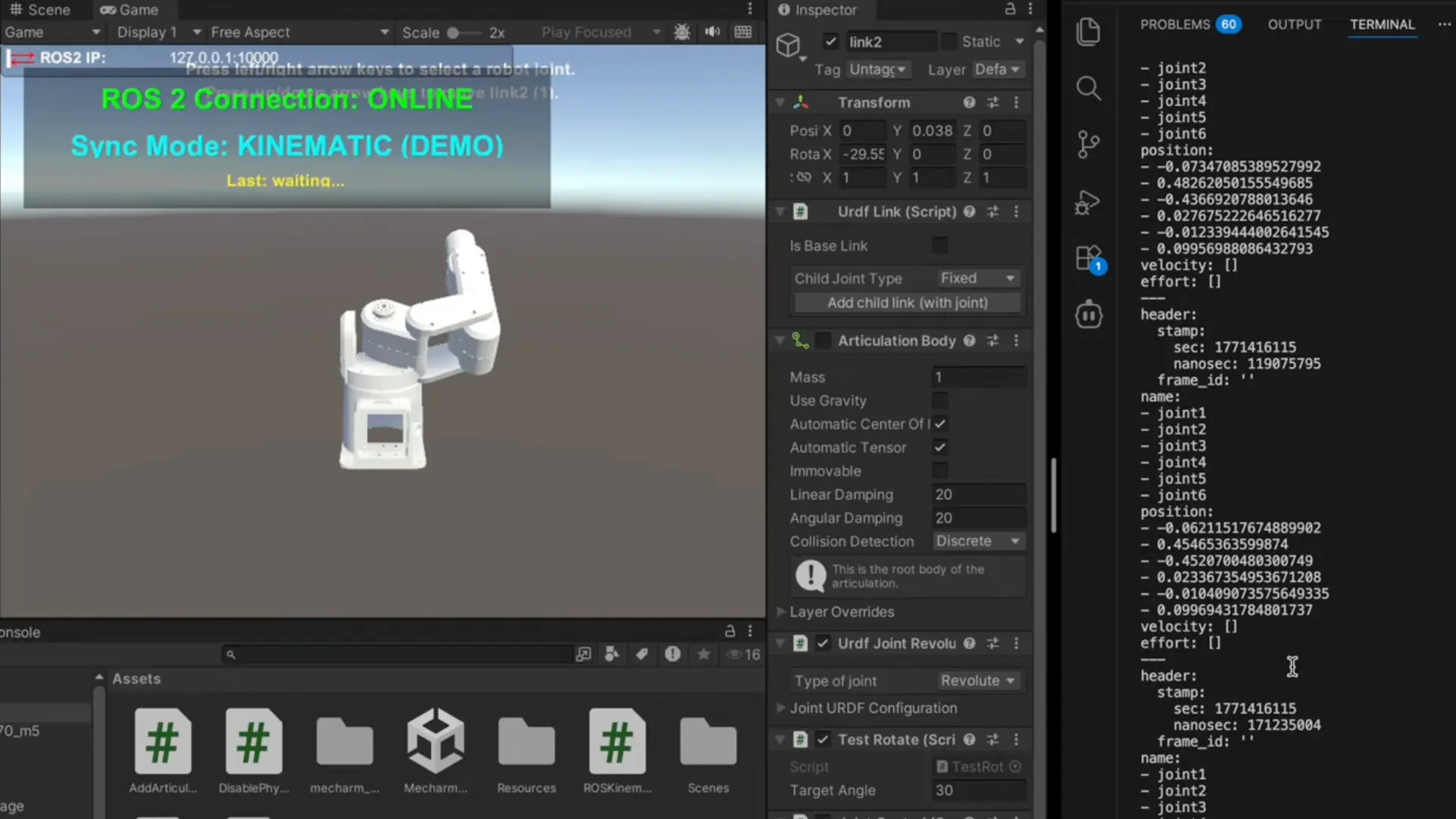
バラバラに崩壊することなく、baseから先端まで繋がった状態で、指示通りにクイッと角度が変わっています。Clineが機転を利かせて Add Articulation Bodies (Script) という新しい魔法(スクリプト)を生成して実行してくれたのが見えます。
これによって:
物理的な骨組み: すべてのパーツに
Articulation Bodyが自動で付与されました。重力の克服:
Use Gravityが適切に管理され、奈落の底へ落ちなくなりました。関節の意志: ただの3Dモデルが、プログラムで制御可能な「本物のロボットアーム」に進化しました。
ClineとGeminiの共創
予定より4時間遅れの20時。当初の計画とは異なる「デバッグの1日」となりましたが、手に入れたものは大きいです。
AIは万能ではない。しかし、人間が「物理的な手」となり、AIが「ロジカルな頭脳」として並走することで、壊れたプロジェクトは必ず再生できます。
次はこの動くようになった「肉体」に、ROS 2経由でさらなる知能を吹き込みます。