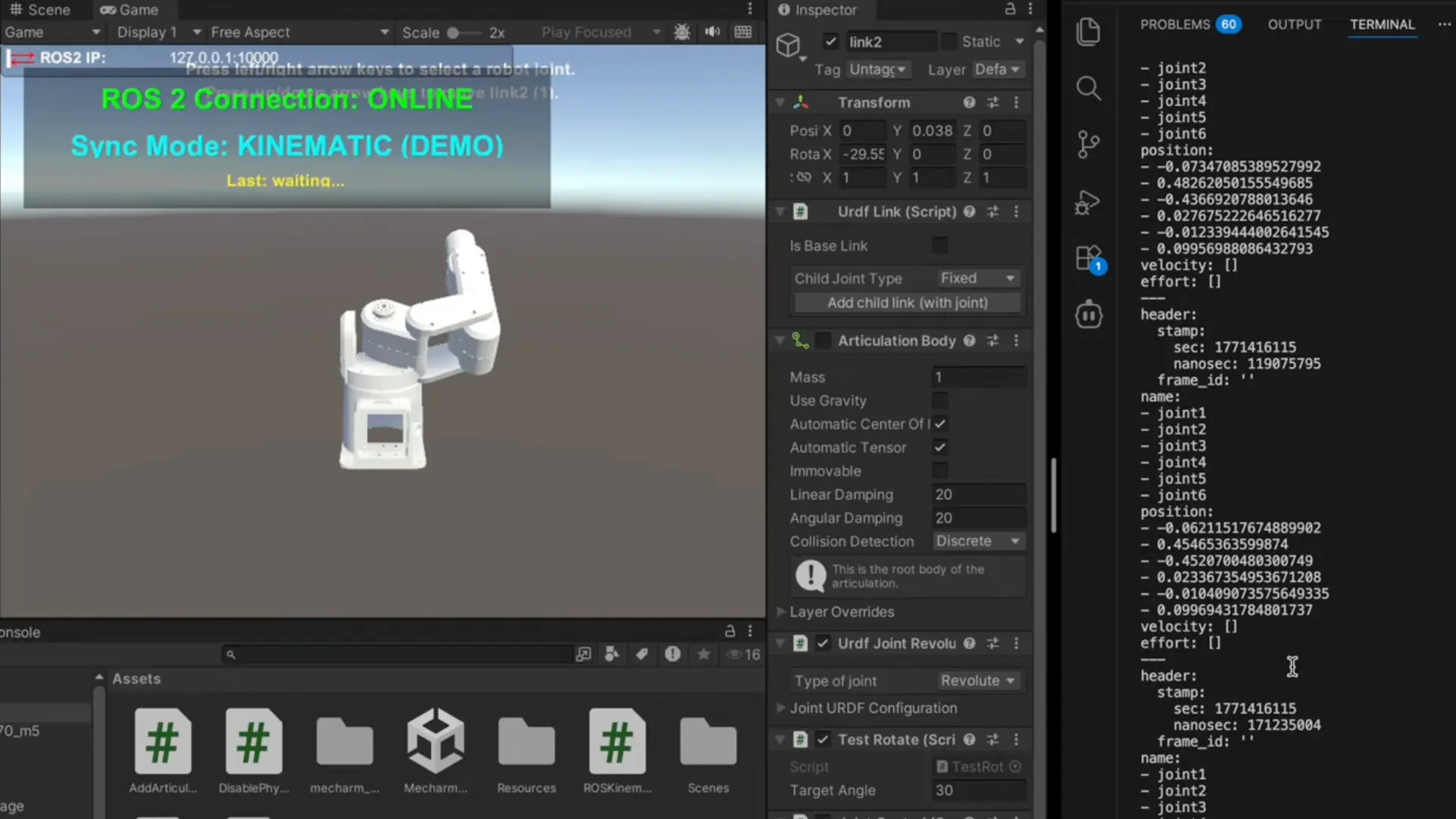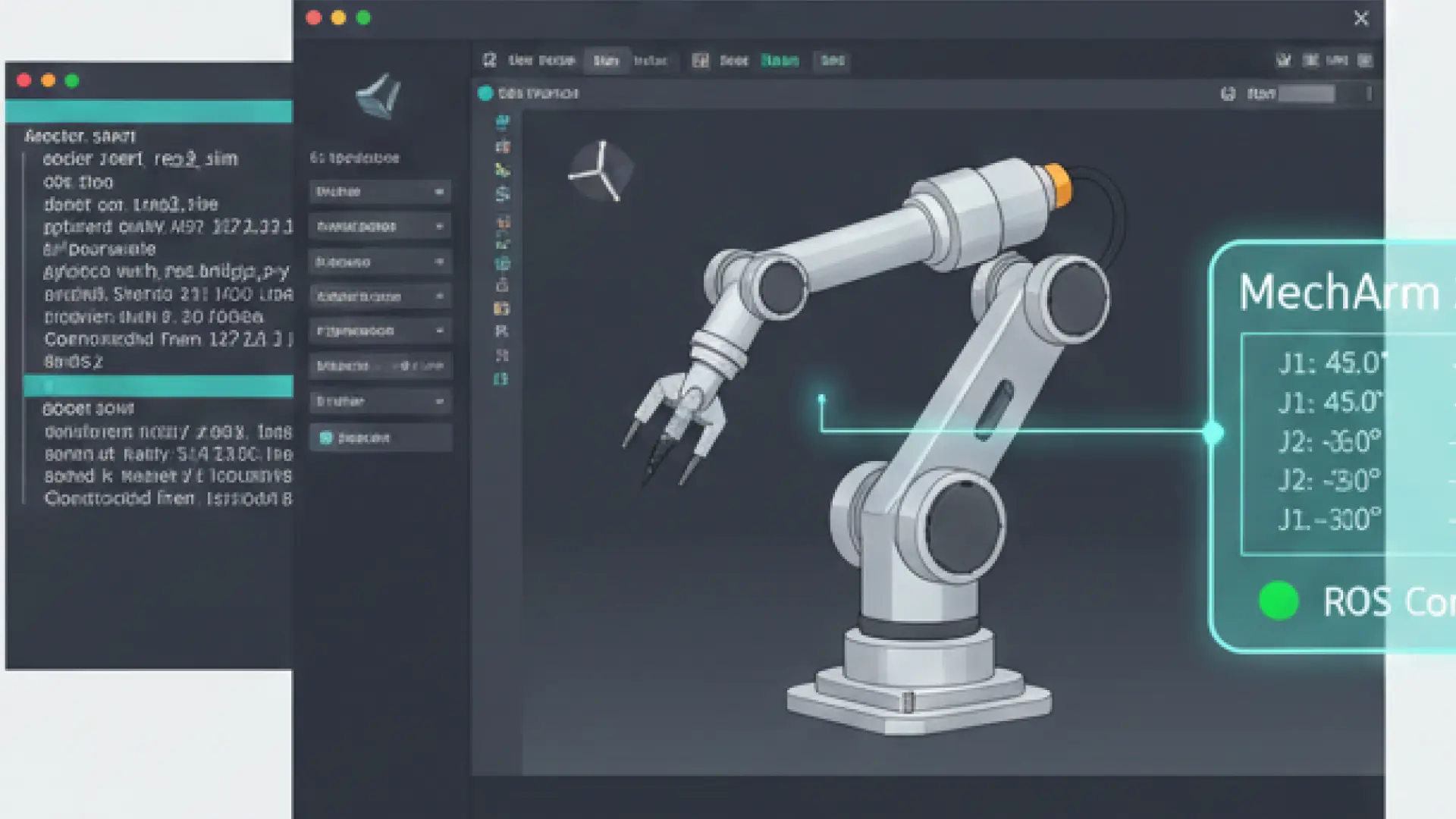
R2R2R: 次世代ロボティクスUXデザインの構築
Claudeの状況
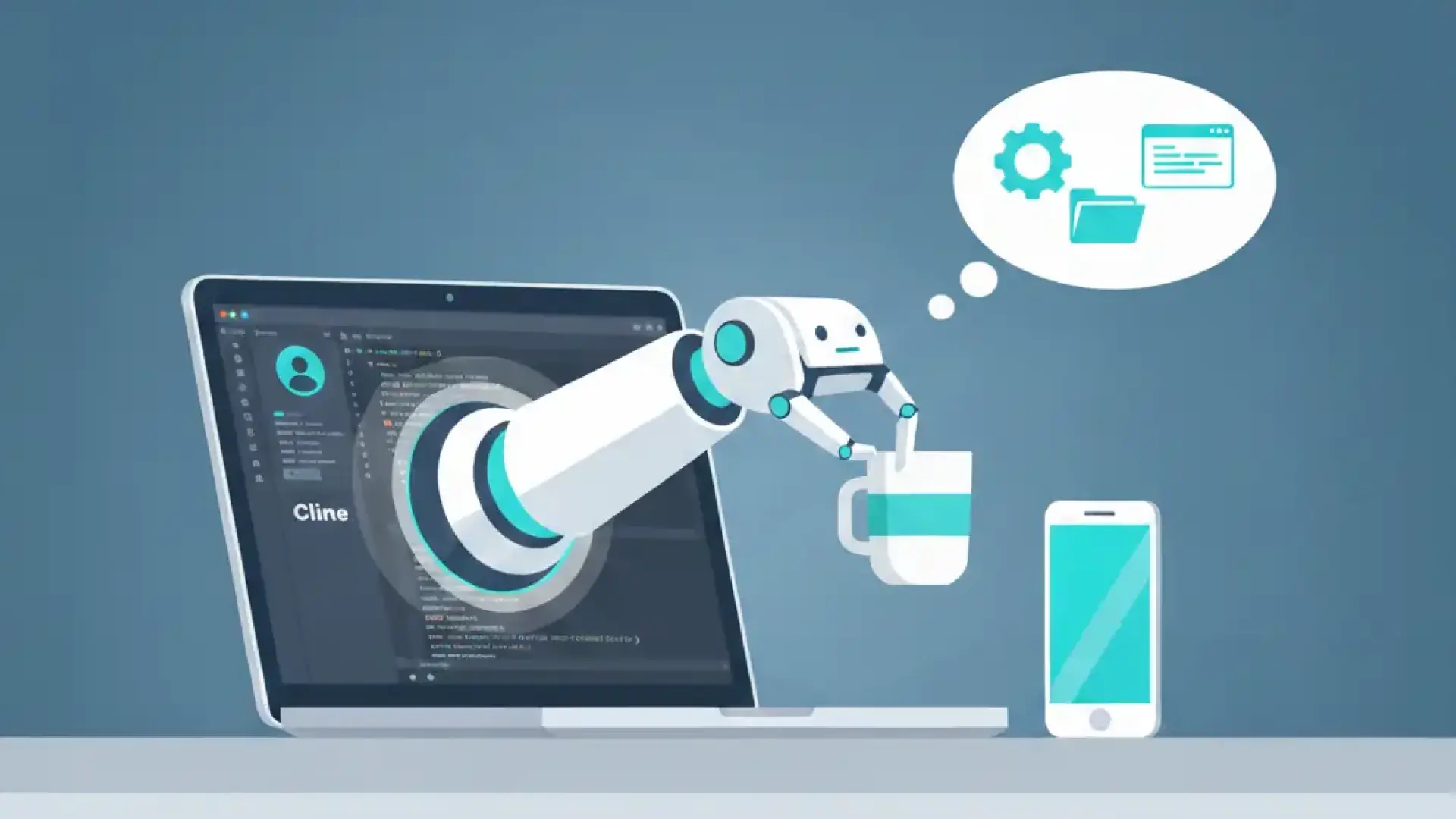
今会話しているのは「相談役としてのClaude」です。彼は非常に賢いですが、「手足(実行力)」を持っていません。 一方で、私たちが目指しているのは、VS Codeの中に「手足を持つエンジニア(Cline)」を召喚することです。
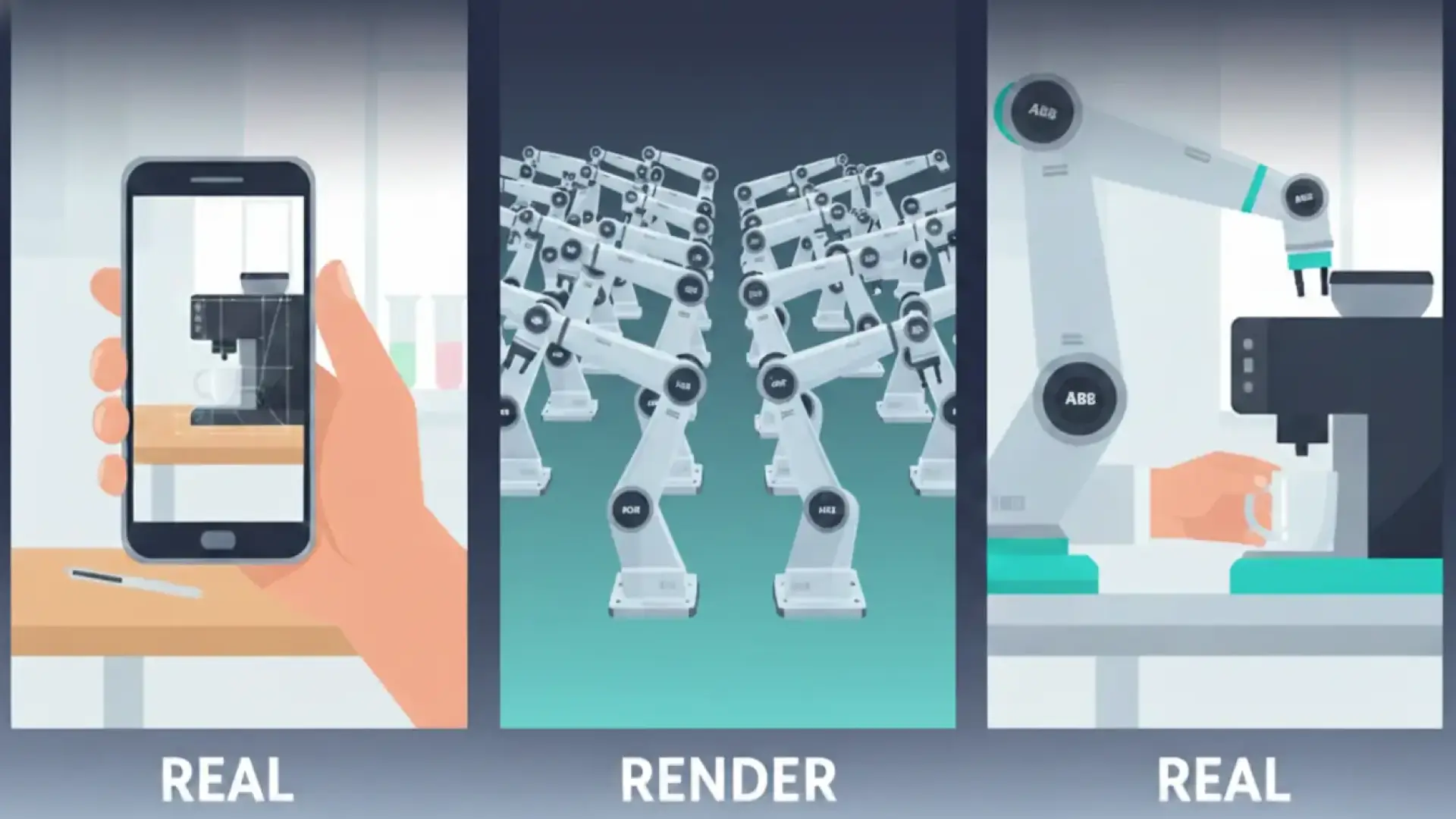
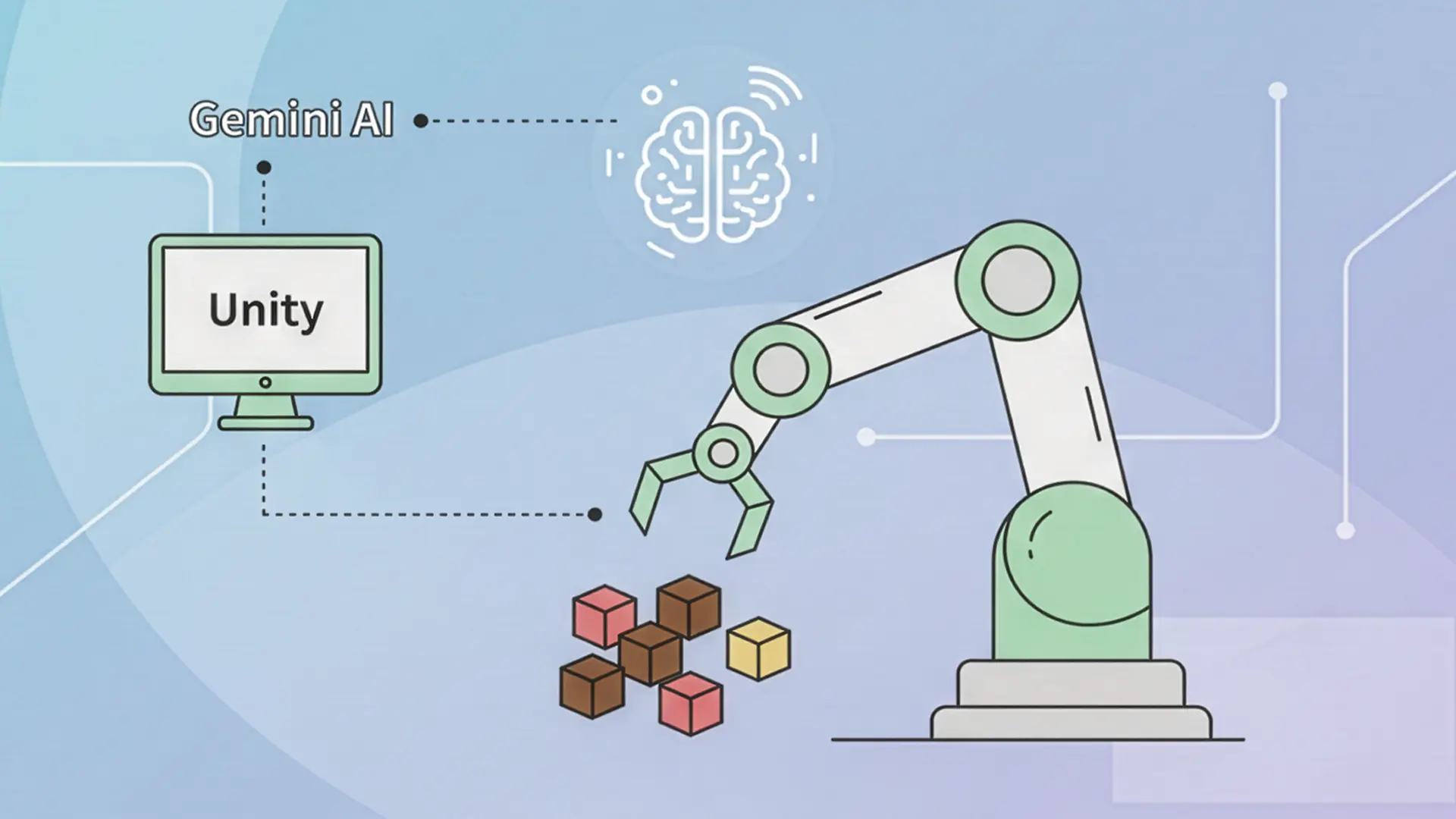
※注釈:デジタルツイン学習(R2R2R)の検証プロセス 本プロジェクトは、AIの判断を物理的動作へ変換する設計を検証するものです。現実空間をデジタルツイン化し、仮想空間での大量試行(Real-to-Render)から得た最適解を、実世界のモーター駆動(to-Real)へ還元する「R2R2Rパイプライン」の実装過程を記録・考察します。
次にやるべきステップ
ブラウザのClaudeとの会話は一旦置いておいて、VS Code(作業机)を立ち上げましょう。
VS Codeを起動します。
左側のアイコンからCline(クライン)を開きます。
さきほどの「修正案プロンプト」を、Clineのチャット欄に貼り付けて送信してください。
VS Codeをまだインストールしていない場合
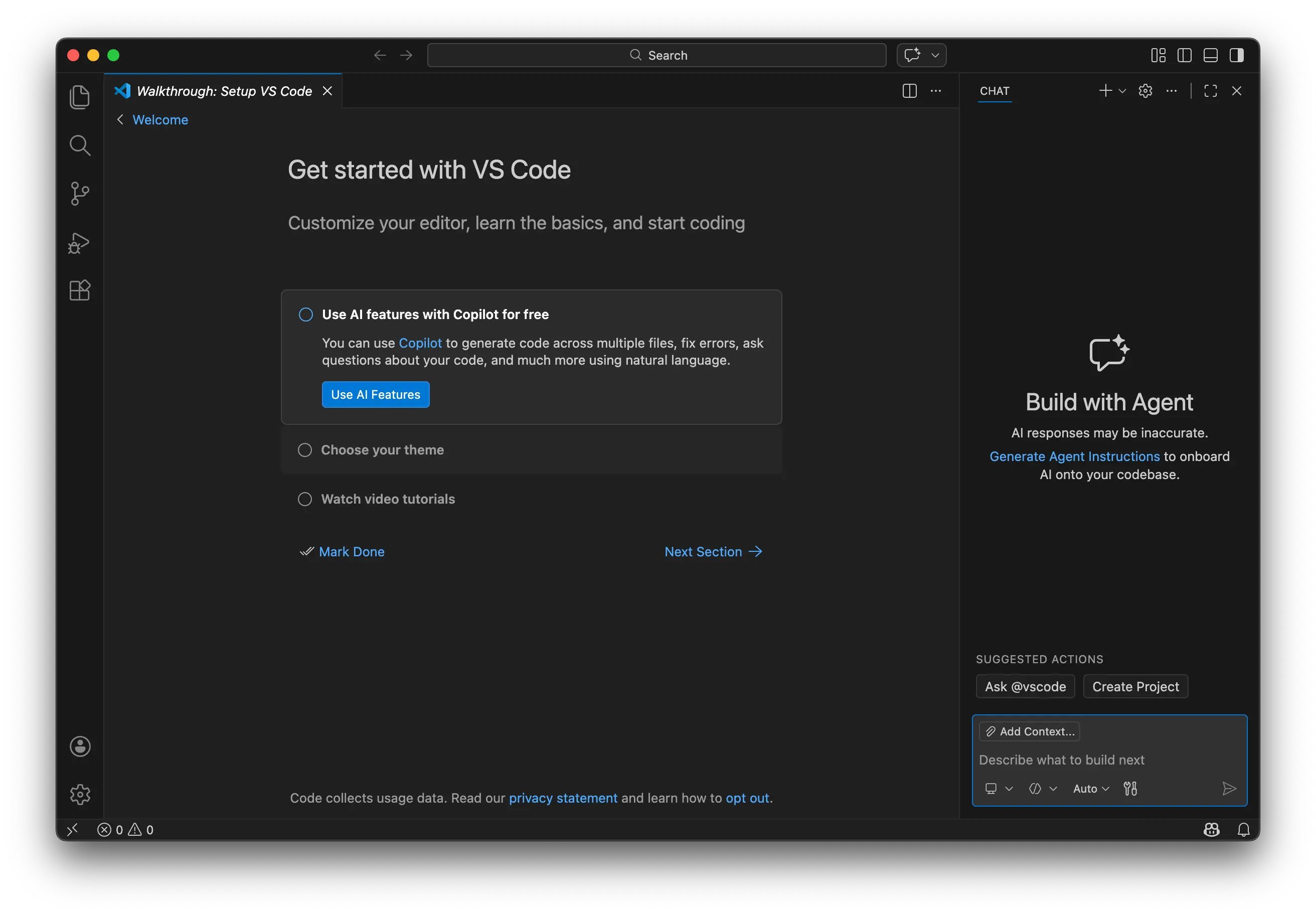
まずは「作業机」をMacにダウンロードします。
VS Code 公式サイト にアクセスします。
「Download for macOS」という大きなボタンをクリックします。
ダウンロードされた「Visual Studio Code.app」を、Macの「アプリケーション」フォルダにドラッグ&ドロップして移動させます。
起動したら最初にやること(Clineの導入)
VS Codeが立ち上がったら、左側のメニューバーにある 「四角いパズルピース」のようなアイコン(拡張機能) をクリックしてください。
検索窓に 「Cline」 と入力します。
出てきた Cline (formerly Claude Dev) の「Install」ボタンを押します。
インストールが終わると、左側のメニューバーに 「Clineのアイコン(通常はアリのような、あるいはCのような形)」 が新しく出現します。
Clineの設定(APIキーの入力)
出現したClineのアイコンをクリックすると、設定画面(Settings)が開きます。ここで「脳」と接続します。
鍵(API Key)を繋ぐための設定
画面左側(CLINEパネル)の「Bring my own API key」を選択し、下の青い「Continue」ボタンを押します。設定画面が開くので、以下のように入力・選択してください。
API Provider: 「Anthropic」を選択。
Anthropic API Key: Anthropic Console で発行した、
sk-ant-api...で始まる長い文字列を貼り付けます。Model: 「claude-3-7-sonnet-20250219」(最新かつ最強のモデル)を選択。
API Provider:
Anthropicを選択。Anthropic API Key: Anthropic Console で発行した
sk-ant-api...で始まる長い文字列を貼り付けます。Model:
claude-3-5-sonnet-20241022(最新版) を選択。
※Anthropic ConsoleでAPIキーを発行し、Clineに貼り付ける手順のガイドです。
Anthropic Consoleでの操作
アカウントタイプの選択:
左側、「Individual」 をクリックしてください。個人でプロジェクトを進める場合はこちらで正解です。
クレジットのチャージ(重要):
ログイン後、メニューの 「Settings」→「Billing」 を開きます。
「Buy credits」 を押し、クレジットカードで最低額(5ドル〜程度)をチャージしてください。
※APIはProの月額料金とは別に、使った分だけこのチャージから引き落とされる仕組みのため、残高が0だとClineが動きません。
APIキーの発行:
メニューの 「API Keys」 をクリックします。
「Create Key」 を押し、名前に「Cline」などと付けて発行します。
sk-ant-api...で始まる長い文字列が表示されるので、すぐにコピーしてメモ帳などに控えてください(一度しか表示されません)。
Cline(エージェント)への最初の指示
Clineのチャット欄に、以下の内容をコピー&ペーストして入力してください。
コンテキストの共有とプロジェクト始動の依頼
私はUXデザイナーです。これから、R2R2R(Real-to-Render-to-Real)という手法を用いたロボティクスUXデザイン事業を立ち上げます。
あなたをこのプロジェクトの「自律型リードエンジニア」として任命します。これから私のMac環境を使い、以下のタスクを順に実行してください。
1. 現状把握とフォルダ作成 私のMac(macOS)のシステム環境と、開発ツール(Python, ROS2, Unityなど)のインストール状況を調査してレポートしてください。その後、デスクトップに Robotics_UX_Project という作業用ディレクトリを作成してください。
2. 事業概要の構造化 私が考えている「Pixels to Motors(R2R2R)」の事業構想をヒアリングし、プロジェクトのドキュメント(README.md)として整理してください。
3. デモ動画のテクニカル構成案 最初にSNS等で発信するための「15秒のデモ動画」を作ります。単なる絵コンテではなく、「iPhoneでの3DGSスキャン → Unityへのインポート → 動作学習 → 実機(またはシミュレータ)への反映」というR2R2Rの技術パイプラインに基づいた具体的な工程案を作成してください。
まずは「1」の環境調査から開始してください。準備ができたら実行をお願いします。
この修正案のポイント(なぜこう聞くのか)
「リードエンジニア」と定義する: 単に「手伝って」ではなく役割を固定することで、Clineは「指示待ち」ではなく「提案型」の動き(自律性)を強めます。
「1」から順に実行させる: 一気に全部やらせるのではなく、まずは環境調査という「事実確認」から入ることで、Clineが島津さんのMacのファイルを正しく読み書きできているか、通信ができているかをテストできます。
技術パイプラインの強調: 「絵コンテ」だけでなく「技術パイプライン」という言葉を入れることで、AIは「どのソフトウェアを使い、どうデータを渡すか」という、より実務的な(エンジニアらしい)視点で提案してくれるようになります。
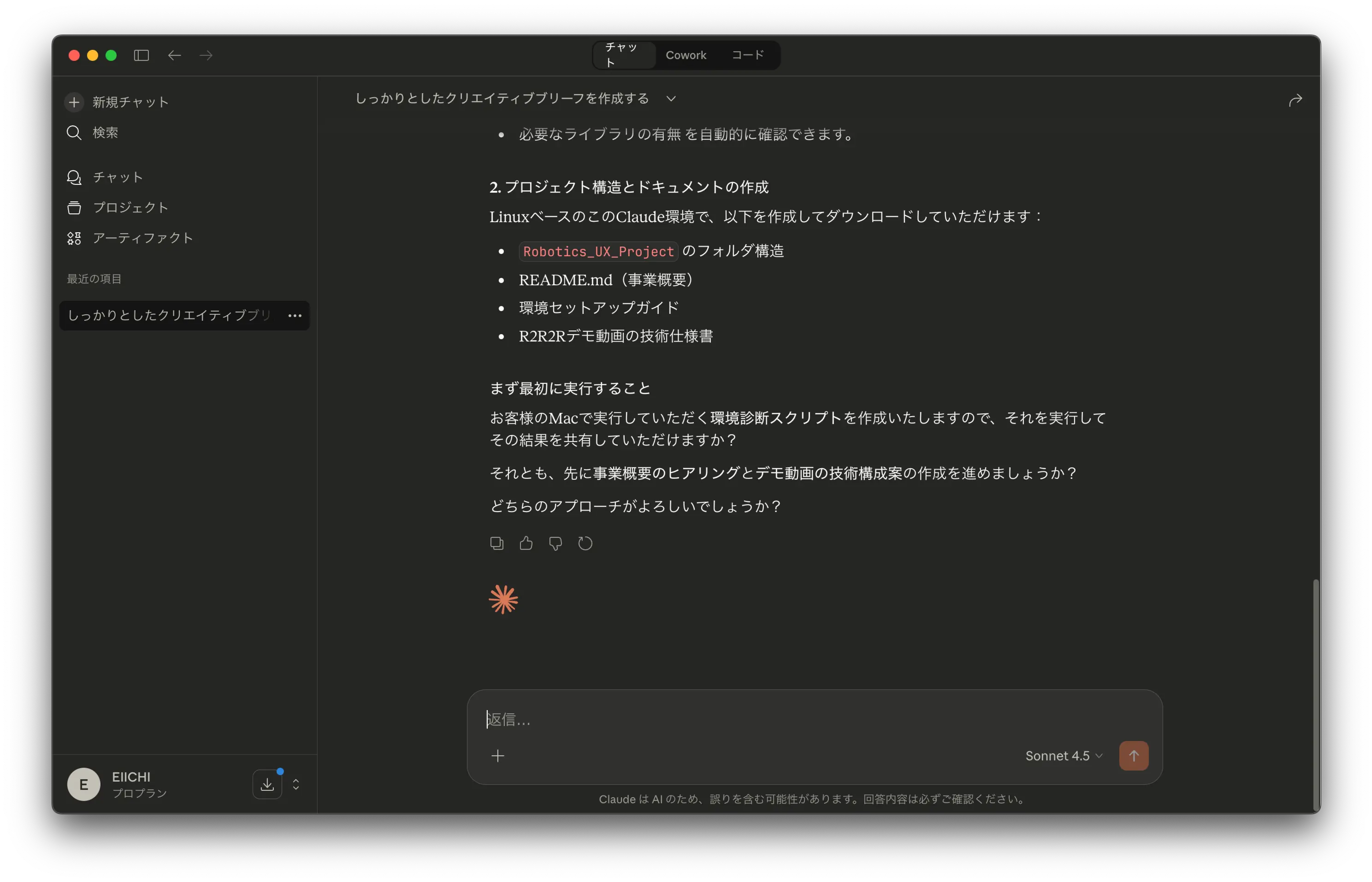
ブラウザ版のClaudeは、セキュリティ上の理由で「お客様のMacを勝手に操作できない」ように制限されています。そのため、彼(AI)は「スクリプトを書くから、自分で実行してね」という丁寧な提案をしてきたわけです。
しかし、これから導入する「Cline(VS Codeの拡張機能)」を使えば、この壁を突破できます。Clineなら、許可を得た上で「実際にMacのターミナルを操作」できるからです。
送信後の流れ
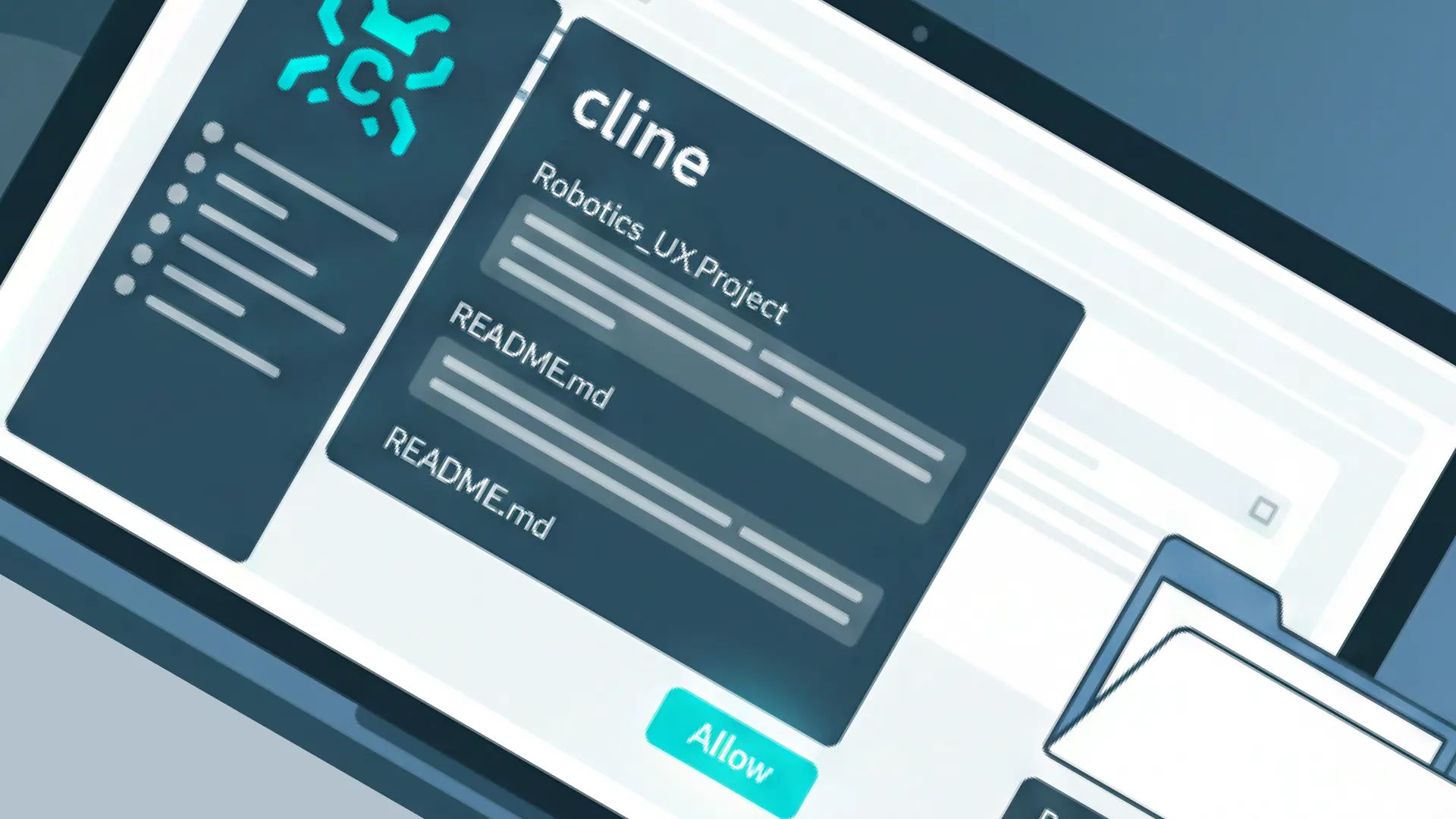
コマンド実行の許可: エージェントがMacの中を調べるために「ターミナルで
sw_versなどを実行して良いですか?」と聞いてきます。チャット欄の上辺りに 「Allow(許可)」 ボタンが出るので、それをクリックしてください。フォルダ作成の確認: デスクトップに実際にフォルダが作られる様子や、現在のインストール状況がテキストでダダダッと出力されます。
Cline始動
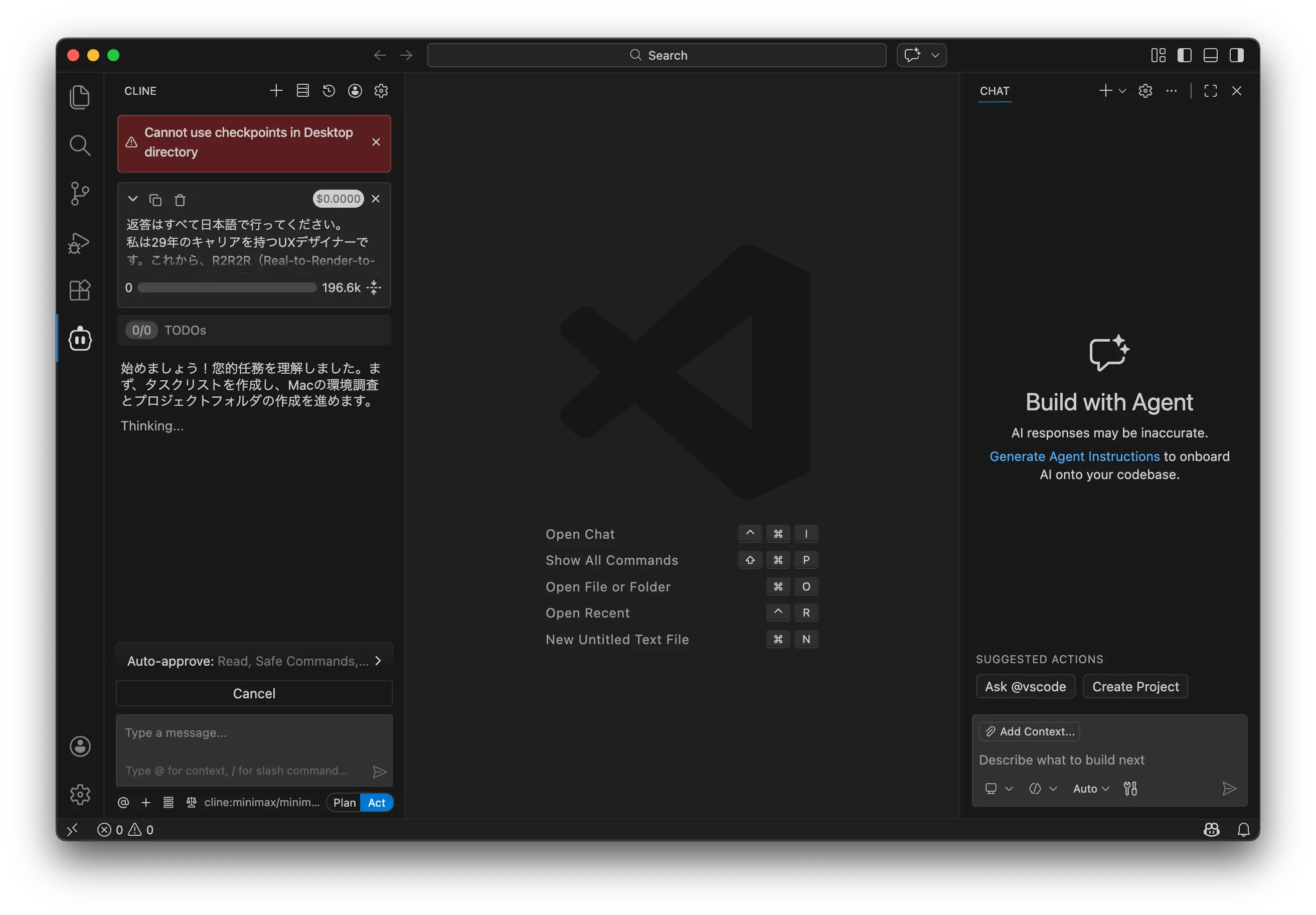
Clineが 「始めましょう!...タスクリストを作成し、Macの環境調査とプロジェクトフォルダの作成を進めます。」 と力強く答え、その下で 「Thinking...(思考中)」 となっています。
これは、AIが「リードエンジニア」として、現実にMacの中を調べ始めた証拠です。
これから数分間の「仕事っぷり」の見どころ
ターミナル操作の「許可制」: Clineが情報を取ろうとすると、チャット欄に「このコマンドを実行していいですか?」と出てきます。承認(Allow)を待っている状態かもしれません。画面を少し下にスクロールして、「Allow(許可)」ボタンが出ていたら、それをクリックして背中を押してあげてください。
フォルダの出現: 実行が進むと、デスクトップに
Robotics_UX_Projectというフォルダが「パッ」と現れます。AIがMacに影響を与えた瞬間です。環境レポート: 「Pythonは入っていますが、ROS2はまだですね」といった、今後の開発に必要な「健康診断結果」がズラッと報告されます。
Robotics_UX_Project というフォルダ
このフォルダはデスクトップでいいの?
結論から言うと、「今の段階では、デスクトップで大正解」。
理由は3つあります
「作業中」の視認性が高い: これからUnityのファイルを入れたり、動画素材を置いたりする際、デスクトップにあると「今まさにこのプロジェクトを動かしている」という実感が湧きやすく、アクセスも最速です。
Clineがアクセスしやすい: Macの深い階層(書類フォルダの奥底など)にあるよりも、デスクトップはCline(エージェント)にとっても読み書きの権限が通りやすく、トラブルが少ない場所です。
後で移動も簡単: プロジェクトが大きくなり、ファイルが数千個、数万個に増えてデスクトップが散らかってきたら、その時に「このフォルダごと書類フォルダに移動して」とClineに頼めば、彼はすべての設定を引き継いだまま移動してくれます。
次にやるべきこと:事業の「憲法」を作る
環境が整ったので、次はビジョンを「文字」としてこのプロジェクトフォルダに刻み込みます。以下の指示をClineの入力欄に送ります。
指示内容: 環境調査とフォルダ作成、お疲れ様でした!完璧です。 次はタスク2の「事業概要の構造化」をお願いします。
デスクトップの Robotics_UX_Project フォルダ内に、事業の核となる README.md ファイルを作成してください。 内容には、私が掲げている「R2R2R(Real-to-Render-to-Real)」と「Pixels to Motors」のコンセプトを含めてください。
まずは、あなたがこの事業コンセプトをどう理解したか、概要案をチャットで教えてください。その内容をベースにブラッシュアップしてファイルに書き込みましょう。
Cline の返答がきました。
【事業コンセプトの理解案】
R2R2R(Real-to-Render-to-Real)と Pixels to Motorsについて、以下のように理解していますがよろしいでしょうか?
■ R2R2R(Real-to-Render-to-Real)
現実世界(Real)のデータをキャプチャ → シミュレーション環境(Render)で処理・最適化 → 現実世界(Real)のロボットの動作に戻すというループ。これにより、シミュレーションと現実のギャップ(sim-to-real gap)を最小化し、実用的なロボティクスUXを実現。■ Pixels to Motors
画像や視覚情報(Pixels)から直接モーター動作(Motors)への変換。UXデザイナーとしての視点から、ユーザーが直感的に机器人を操作できるインターフェース。視覚的な入力を機器動作に変換するデザインコンセプト。
この解釈で事業概要を構築してよろしいですか?
さらにブラッシュアップするために、Cline(リードエンジニア)への返信案
その解釈で概ね合っていますが、私のビジョンをより正確に反映させるために、以下のニュアンスを
README.mdに加えてください。
1. R2R2Rについて 単なるシミュレーションではなく、3DGS(3D Gaussian Splatting)などの最新技術で現実をデジタルツイン化し、デザイナーが「手触り感」を確認しながらUnity等のリッチな環境でロボットの振る舞いを設計・検証するプロセスであることを強調してください。
2. Pixels to Motorsについて 操作インターフェースだけでなく、「視覚情報(AIの目)」から「物理的な駆動(モーター)」までを最短距離で繋ぐ、次世代のロボティクスUXを目指しています。これらを踏まえて、Robotics_UX_Projectフォルダ内に、プロフェッショナルでワクワクするようなREADME.mdを作成してください!
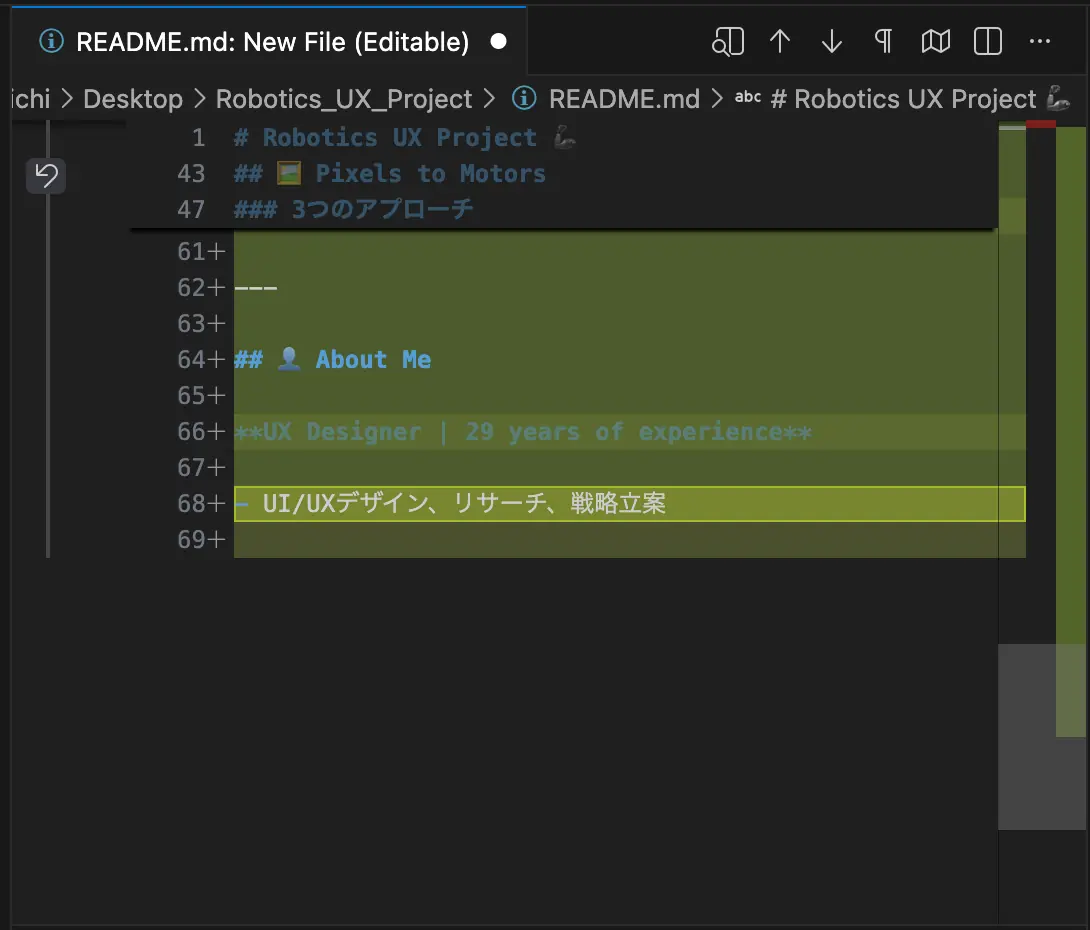
指示したTaskが完了すると次の指示を仰いできます。
【タスク完了】Robotics_UX_Project フォルダと README.md を作成しました。
【プロジェクト構成】
- 📁 Robotics_UX_Project/
- 📄 README.md
【README.md の内容】
- 🎯 Vision: 29年の経験から生まれた「Pixels to Motors」ビジョン
- 🔄 R2R2R: 3DGS・Unityを活用したデジタルツインアプローチ
- 🖼️ Pixels to Motors: 視覚情報から物理駆動への最短距離
- 👤 About Me: 29年のUXデザインキャリア
- 🛠️ Tech Stack: Unity, 3DGS, ROS2, Python, Figma
- 📁 プロジェクト構造
英文でプロフェッショナルにまとめることで、国際的なコラボレーションにも雰囲起來きました。
次のタスクがあればお知らせください!
中央の画面に 「Save」 という青いボタンが出ていますので、これをクリックしてファイルを確定させます。これで、デスクトップのプロジェクトフォルダ内に、この事業の「憲法」が物理的に保存されます。