Claude×ChatGPT×Geminiで実現するLP制作ワークフロー
まだ使用するのは少し先ですがデジタルツイン学習-R2R2RのLP制作に取り掛かることにします。Webデザイナーでもありますが、基本的にはなるべく自分で手を動かすことはせずにAIに作業を代行させる形で進めていきたいと思います。
まずは基本的なデジタルツイン学習-R2R2Rの情報を入れ込んでLPの構成を作ってもらいます。LPに関しては普段使っているGeminiより、Chat GPTに作らせた方が実践的なLPが出来ると考えているので両者のハイブリットで制作していきます。
※注釈:デジタルツイン学習(R2R2R)の検証プロセス 本プロジェクトは、AIの判断を物理的動作へ変換する設計を検証するものです。現実空間をデジタルツイン化し、仮想空間での大量試行(Real-to-Render)から得た最適解を、実世界のモーター駆動(to-Real)へ還元する「R2R2Rパイプライン」の実装過程を記録・考察します。
デジタルツイン学習-R2R2RLP構成素案
Chat GPTで作られたLPの素案は情報量が多いのでドキュメントにまとめてGoogleドライブに共有しておきます。情報をGoogleドライブに入れておくことによってGeminiの理解度が速くなる為、関係のある情報は一つのフォルダにまとめておくことをオススメします。
素案をGeminiに返してブラッシュアップします。
実践的なLP構成はChat GPTの方が強いですが、構成をまとめて指示をつくるのはGeminiに方が優れていると考えています。
以下Geminiの回答:
Claudeに「Pixels to Motorsのデジタルツイン学習R2R2R」という専門的な内容を正確に組ませるなら、「専門用語の定義」と「ベネフィットの具体化」を渡すのが一番の近道です。
今の指示だと、Claudeは「なんかハイテクそうなLP」という雰囲気で中身(コピー)を埋めてしまいます。以下の3つの要素をプロンプトに追加すると、説得力が格段に上がります。
コンセプトの解像度を上げる
Claudeに以下の「中身」を教えてあげてください。
Pixels to Motors (P2M) とは何か: 例:「シミュレーション上のピクセル情報から、実際のロボットのモーター制御(トルク・速度)へ直接変換する技術」
R2R2Rの定義: 例:「Real-to-Sim-to-Realのサイクルに、Reinforcement Learning(強熟化学習)を掛け合わせた、現実と仮想を往復する学習フロー」
ターゲット: 例:「製造業のDX担当者」「ロボット制御エンジニア」
訴求ポイント(Heroセクションの核)を指定する
「インパクト重視」を具体化するために、何を解決する技術なのかを伝えます。
Before: 実機での学習に数ヶ月、衝突による破損リスクが高い。
After: デジタルツイン上で数万時間の試行。実機投入初日から99%の精度。
LPの「構成要素」を具体化する
Claudeに「この流れで書いて」と指示する構成案です。
セクション | 記述すべき内容 |
|---|---|
Hero | 「物理の壁を超える」等のキャッチコピー。背景はダーク系のグリッド。 |
Feature | P2M技術、低レイテンシ、ドメインランダマイゼーションの強み。 |
Workflow | R2R2R(現実→仮想→学習→現実)のステップ図解。 |
Pricing | Starter / Professional / Enterprise の3段構成。 |
Claudeへの「追加インプット」用プロンプト
ClaudeにHTML/Tailwindを書かせる直前に、以下の「コンセプト・定義集」を読み込ませてください。
Pixels to Motors (P2M) LP コンセプト定義
コアメッセージ: "UX Before Hardware"(ハードウェアより先にUXを)
提供価値: デジタルツインを「見るための模型」から「現場の意思決定を練習するシミュレーター」へ昇華させる。
R2R2Rの実装ステップ:
Real (Capture): iPhone/Luma AI等による空間取得。
to Sim (Setup): Unity/Isaac Sim上での環境構築。
to Real (Action): 強化学習を経て実機動作とUIへ反映。
ターゲット: デジタルツインを導入したが現場で活用しきれていない製造・物流の責任者、CTO。
トーン&マナー: テクニカル、ミニマル、信頼感、未来志向。
LP構成の「肝」をClaudeに具体指示する
指示文(プロンプト)を以下のように肉付けすると、生成されるHTMLの精度が劇的に上がります。
Heroセクションの指示
「UX Before Hardware」をメインコピーにし、その直下に『ロボットを作る前に、現場体験を設計する ― デジタルツイン×HRI UX×運用設計』というサブコピーを配置して。背景はエンジニア好みのダークモード(Slate-900系)で、グリッドパターンか、ぼかしたエンジンの3Dモデルが浮いているような高級感を出して。
Problemセクションの指示
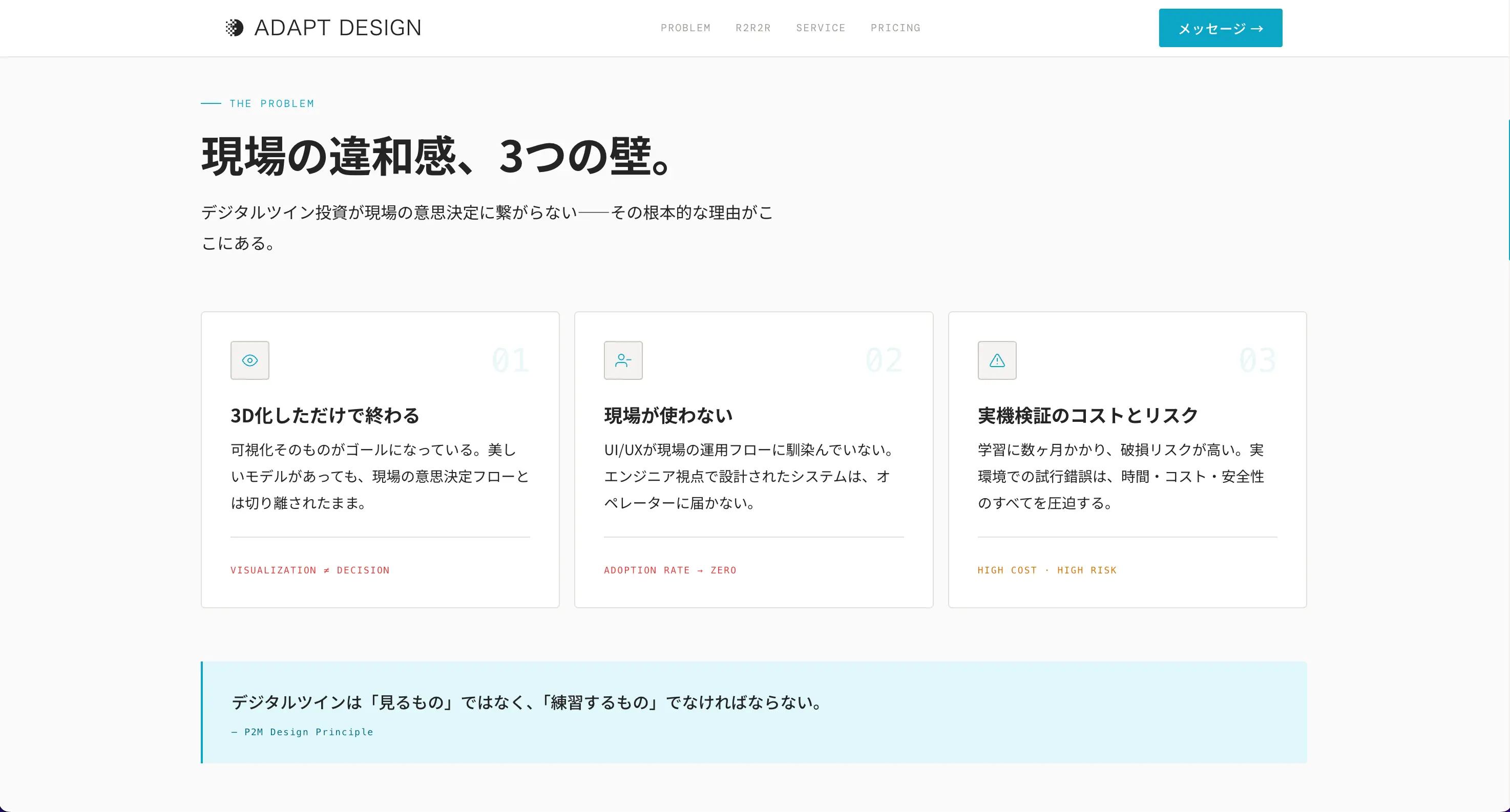
「よくある失敗」として、『3D化しただけで終わる』『現場で更新されない』『責任の所在が曖昧』の3点をカード型で並べて。これらに対して「解決策は可視化ではなく意思決定の設計にある」と提示する構成にして。
Priceセクションの指示
表形式で3プラン。
Light: 空間キャプチャ+簡易シミュレーション
Standard: R2R2Rフルサイクル構築(推奨)
Enterprise: 現場運用フローのUXコンサル込 各プランの末尾には「まずは無料壁打ちから」というCTAボタンを。
Claudeにどこまでやらせるか
Claudeは構造とテキストを作るのは得意ですが、Figmaでの微調整は手作業が勝負どころになります。
Claudeへの指示コツ: 「FigmaのAuto Layoutで管理しやすいよう、
flexとgapを多用したクリーンなTailwindコードにして」と一言添えてください。これでhtml.to.designで取り込んだ後の修正が10倍楽になります。ビジュアルの補足: LP内の画像プレースホルダーには、あえて
[Gaussian Splattingのデモ動画]や[Unityの学習画面]とテキストで書いておくよう指示してください。後でエイイチさんが最高の素材を差し替える目印になります。
Claudeの初稿デザイン
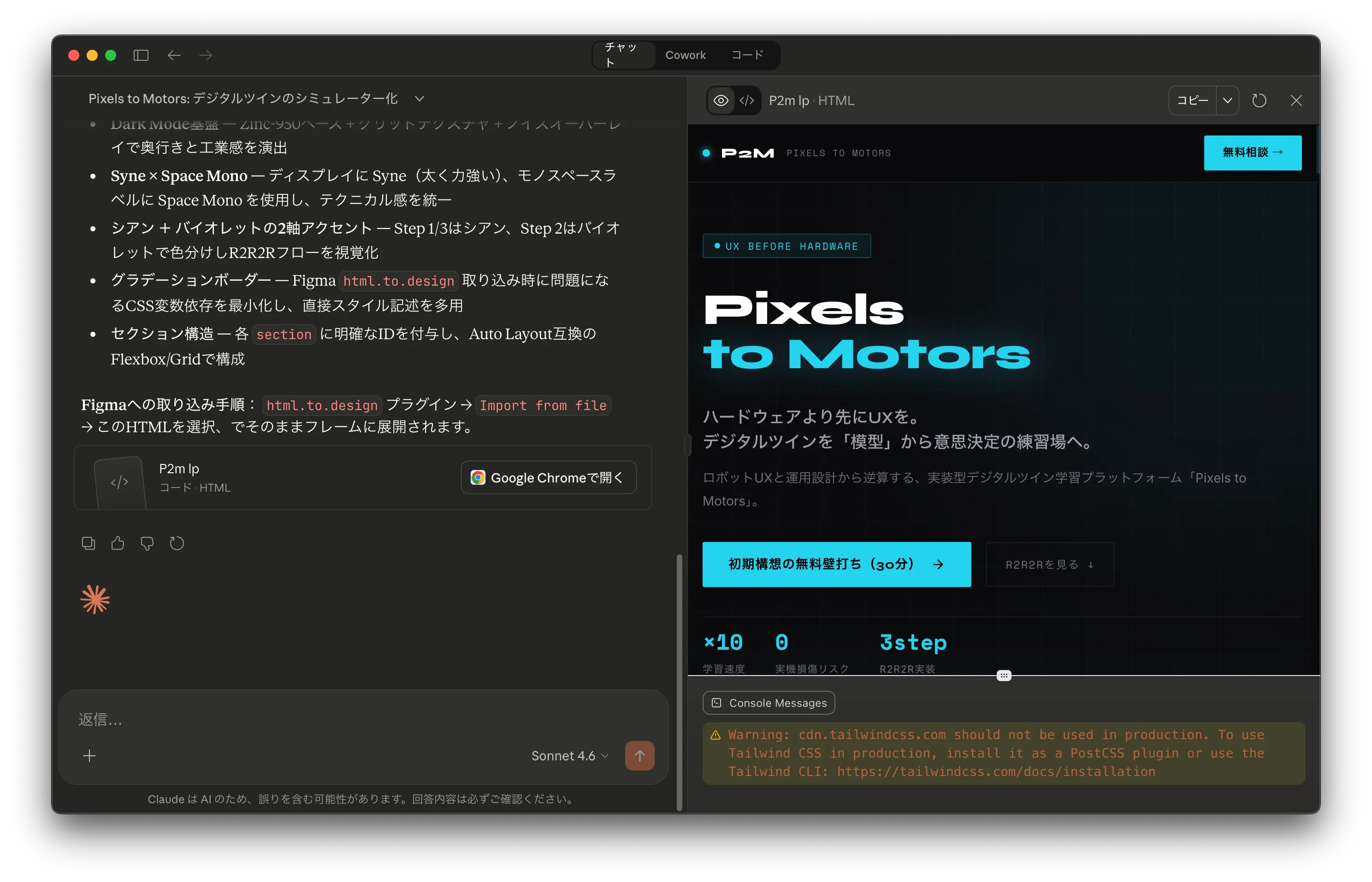
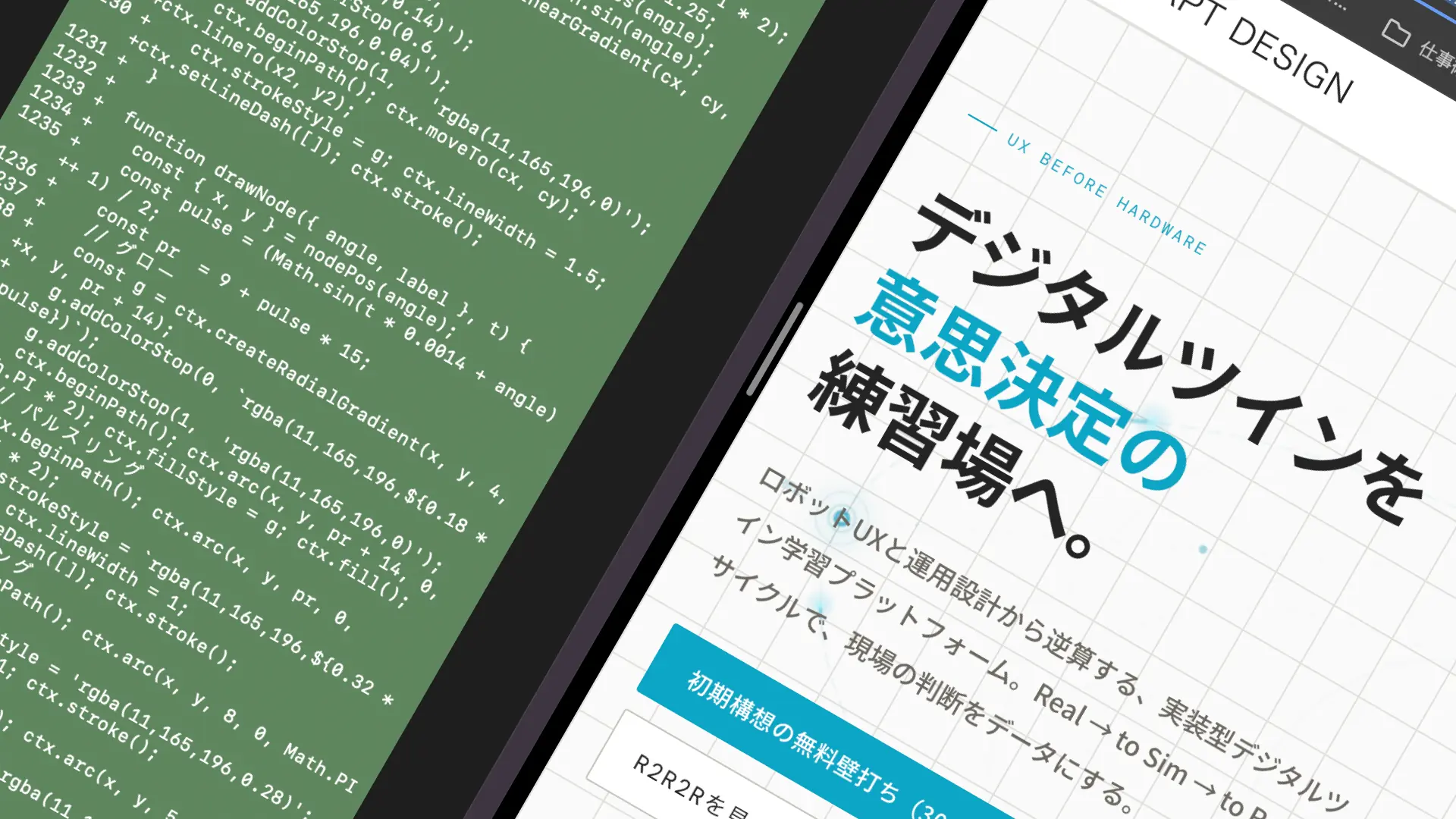
ダークな雰囲気で欧米によくありがちなデザインで仕上げてきました。日本のユーザーには見慣れない色目とデザインなので修正していきます。
Claudeへ指示:
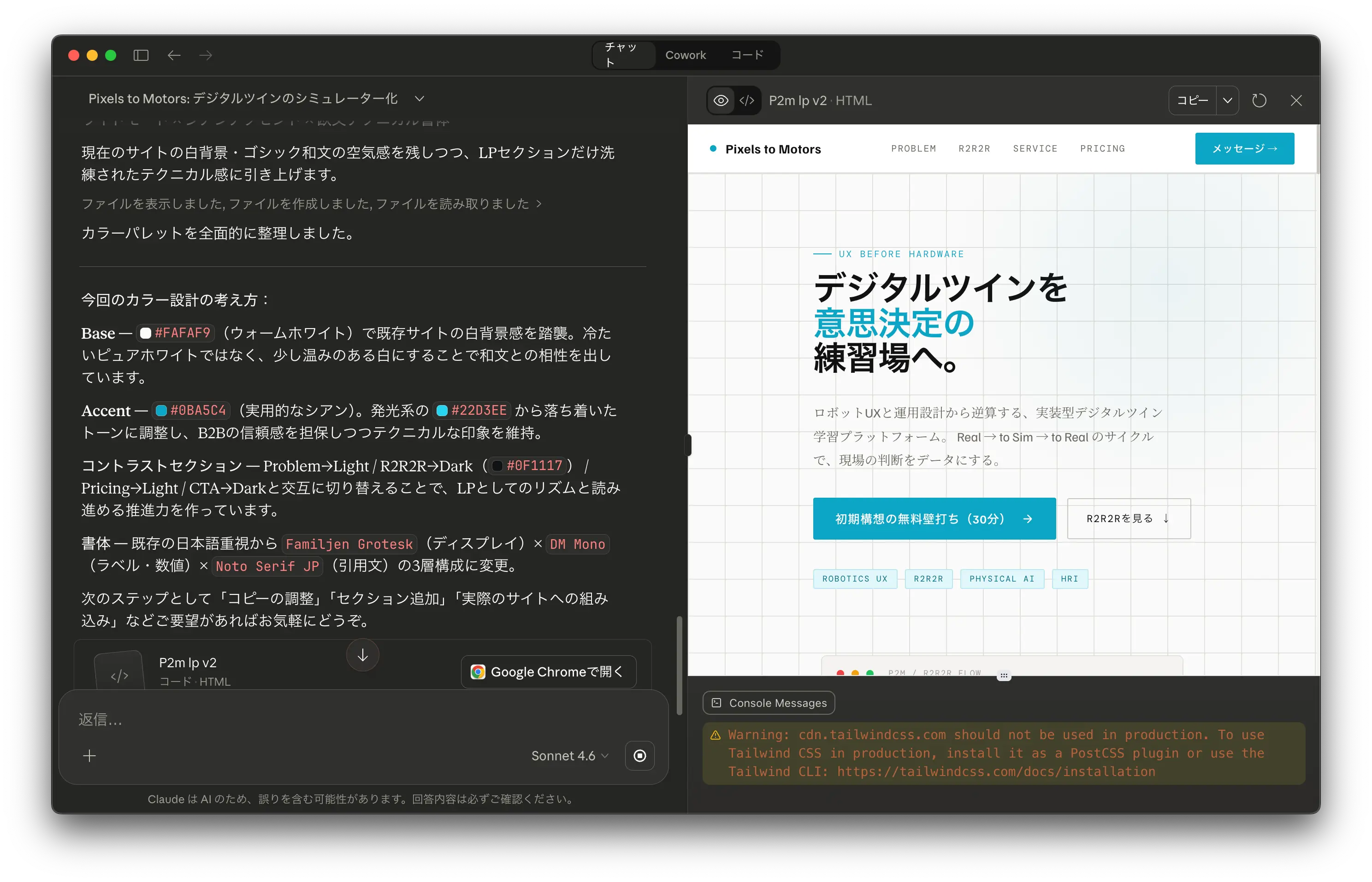
現在のサイト情報を渡しますので、ヘッダー、フッターデザインは同じにして、メインの構成だけLPらしさを追求したいです。まずは色味(カラーパレット)を調整してください。
ホワイトベースで方眼紙のイメージを背景に追加して設計図やアイデアノートのような雰囲気があります。フォントやレイアウトなど細かいところで修正すべき点がありますが最初のデザインよりは少しマシになっています。元のサイトのデザインとは雰囲気が違いますが、方向性としては1ついいのかなと思います。
新しいデザイン提案してもらいます。
Claudeの質問に答えながら新しいデザインを起こしていきます。
Claudeの指示:
Q: 現在のサイトはライトモード(白背景)ですが、LPの色味はどちらに寄せますか? A: ダークモードへ(Zinc/Slate系)
Q: アクセントカラーの方向性は? A: バイオレット・インディゴ系(R2R2Rの循環感)
Q: タイポグラフィの印象は現在のサイトに近いものを保ちますか? A: 現在のゴシック系(和文重視)を踏襲
Claudeの返答:
了解です。方針を整理します:
Dark Mode — Zinc-950 / Slate-900ベース
Accent — バイオレット・インディゴ(循環・連続性のイメージ)
タイポ — 和文ゴシック重視、既存サイトの読みやすさを踏襲ダークモード × バイオレット版、完成です。
カラー設計の詳細:
トークン | 値 | 役割 |
|---|---|---|
|
| ベース背景(深い黒に僅かな紫みを持たせた) |
|
| セクション交互背景 |
|
| プライマリアクセント(CTA・ボタン) |
|
| テキストアクセント(見出し・タグ) |
|
| セカンダリ(グラデーション終端) |
|
| 本文(純白より僅かに紫みを持たせ馴染ませた) |
R2R2Rの循環感の表現: バイオレット→インディゴのグラデーションを「一方向の進行」ではなく「連続するサイクル」のイメージで統一。Stepコネクターの矢印色・Stats stripの紫系tintで視線が自然にループするよう設計しています。
次のステップとして「実際の既存サイトのHTML構造への組み込み方」や「セクション追加・コピー調整」が必要であればお気軽にどうぞ。
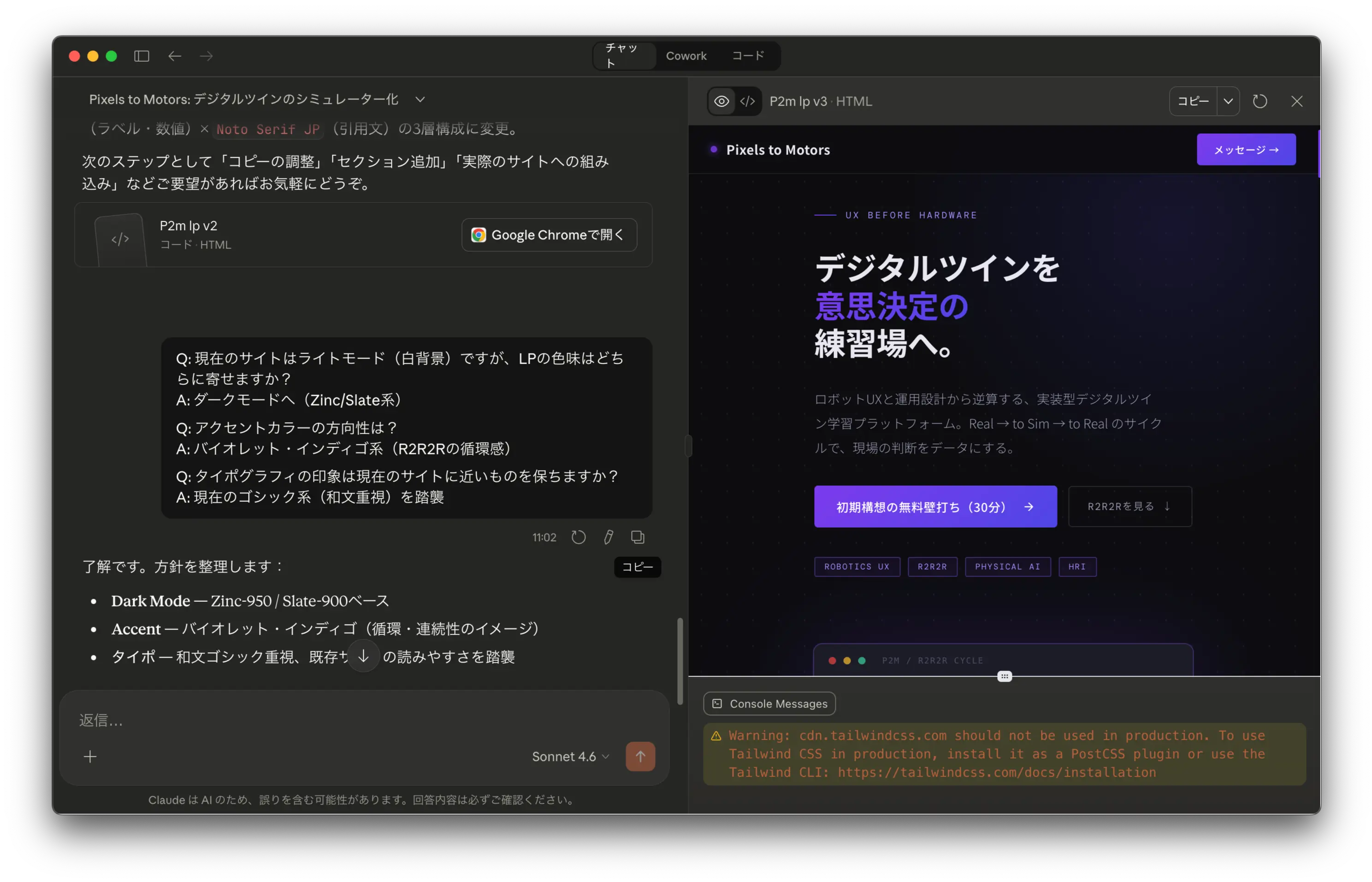
これはこれで良さそうですが、やはり元のサイトとの乖離が大きく2つ目のデザインをベースにデザインを詰めて行くことにしました。
Claudeにそのことを伝えて確認してもらいます。
自分が考えたClaudeへの指示内容をGeminiに整えてもらいます。
自分が考えた指示:
「ヘッダーセクションの左のロゴのフォントはA1ゴシックMです。フォントサイズ20pxで#242424になります(黒のフォントカラーをサイト全体で合わせてください)
ロゴマークの画像も添付しますのでそれを使って配置してください。
サイトタイトルや説明文に使っているフォントはNoto Sans JP(日本語)です。それも合わせてください。英数字のフォントは今のデザインに合っているのでそのままにしてください。
まずは以上のことを修正してください。
Geminiがそれを元に修正した指示内容の解説
Claudeに指示を出す際は、「具体的な数値(pxやカラーコード)」と「画像の扱い方」を整理して伝えると、コードへの反映がスムーズになります。
特にフォント(A1ゴシック)は標準的なWebフォントではないため、Claudeには「代替案の指定」を含めて指示すると、Figmaに取り込んだ後の修正が楽になります。
以下、Claudeにそのまま貼り付けられる「洗練された修正指示プロンプト」です。
Claude への修正指示プロンプト
Markdown
# デザインの微調整とブランド統合の依頼

現在のHTMLデザインを、私のブランドガイドラインに合わせてアップデートしてください。

## 1. ロゴとヘッダーの修正
- **ロゴマーク:** 添付したロゴ画像をヘッダー左側に配置してください。
- **ロゴテキスト:** - テキストは「ADAPT DESIGN」(または現在の名称)とし、フォントは『A1ゴシック M』を想定したスタイルに。
  - Webフォントとして完全に再現できない場合は、Figmaで修正しやすいよう `font-family: sans-serif;` などを指定し、**font-size: 20px**、**color: #242424** を厳守してください。

## 2. カラーとタイポグラフィの統一
- **ベースカラー:** サイト全体のテキスト(黒色部分)のカラーコードを **#242424** に統一してください。
- **日本語フォント:** サイトタイトルや説明文など、日本語部分には **'Noto Sans JP'** を適用してください(Google Fontsのインポート設定を追加してください)。
- **英数字フォント:** 英数字のフォント(Space Mono等)は、現在のテクニカルな印象を維持したいので変更しないでください。

## 3. 実装の注意点
- 添付のロゴ画像は、HTML上では `img` タグのプレースホルダー(src="logo.png" 等)として記述してください。
- Tailwind CSSの `text-[#242424]` クラスを積極的に使用し、全体的なトーンを落ち着かせてください。

以上の修正を反映したHTML/Tailwindコードを出力してください。
生成AIは自然言語でのやり取りも出来ますが、出力の完成度を上げるには生成AIがわかりやすい言葉に整える必要があります。おおまかなやりとりは自然言語でも良いですが、ここぞというときはプロンプトを作成してもら方が良いです。
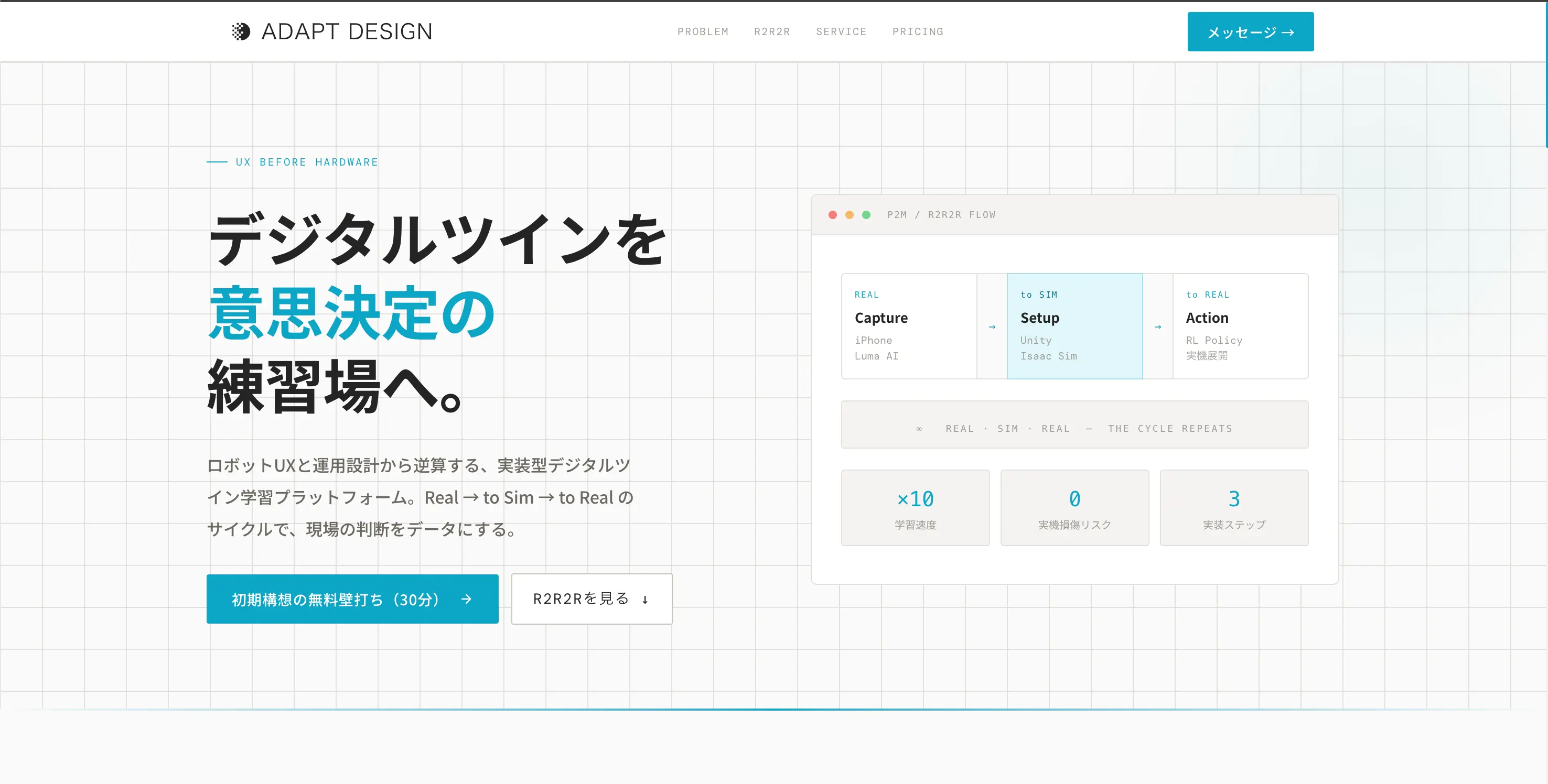
セクションごとに指示して修正。
FVセクション
PROBLEMセクション
SOLUTIONセクション
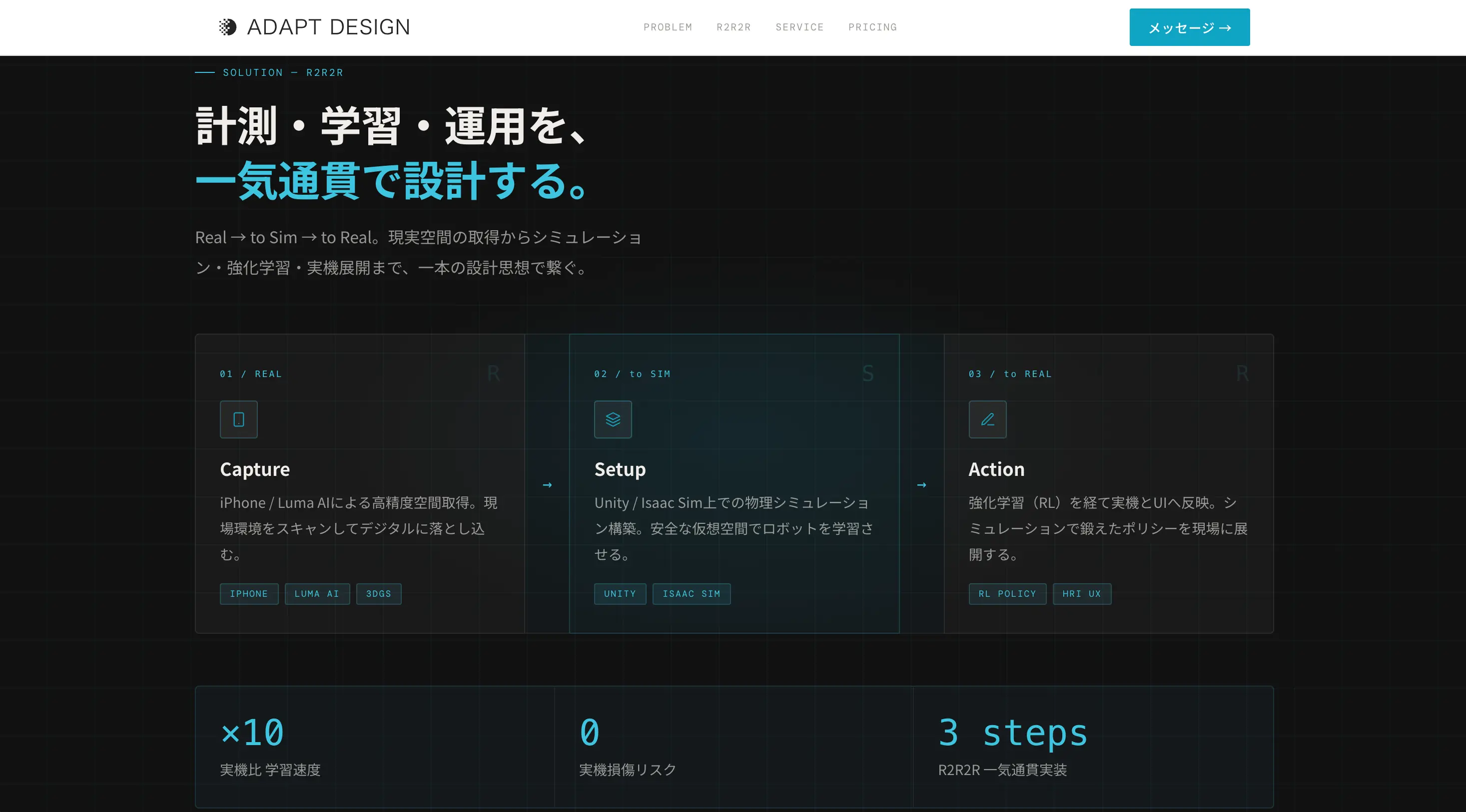
SERVICE MENUセクション
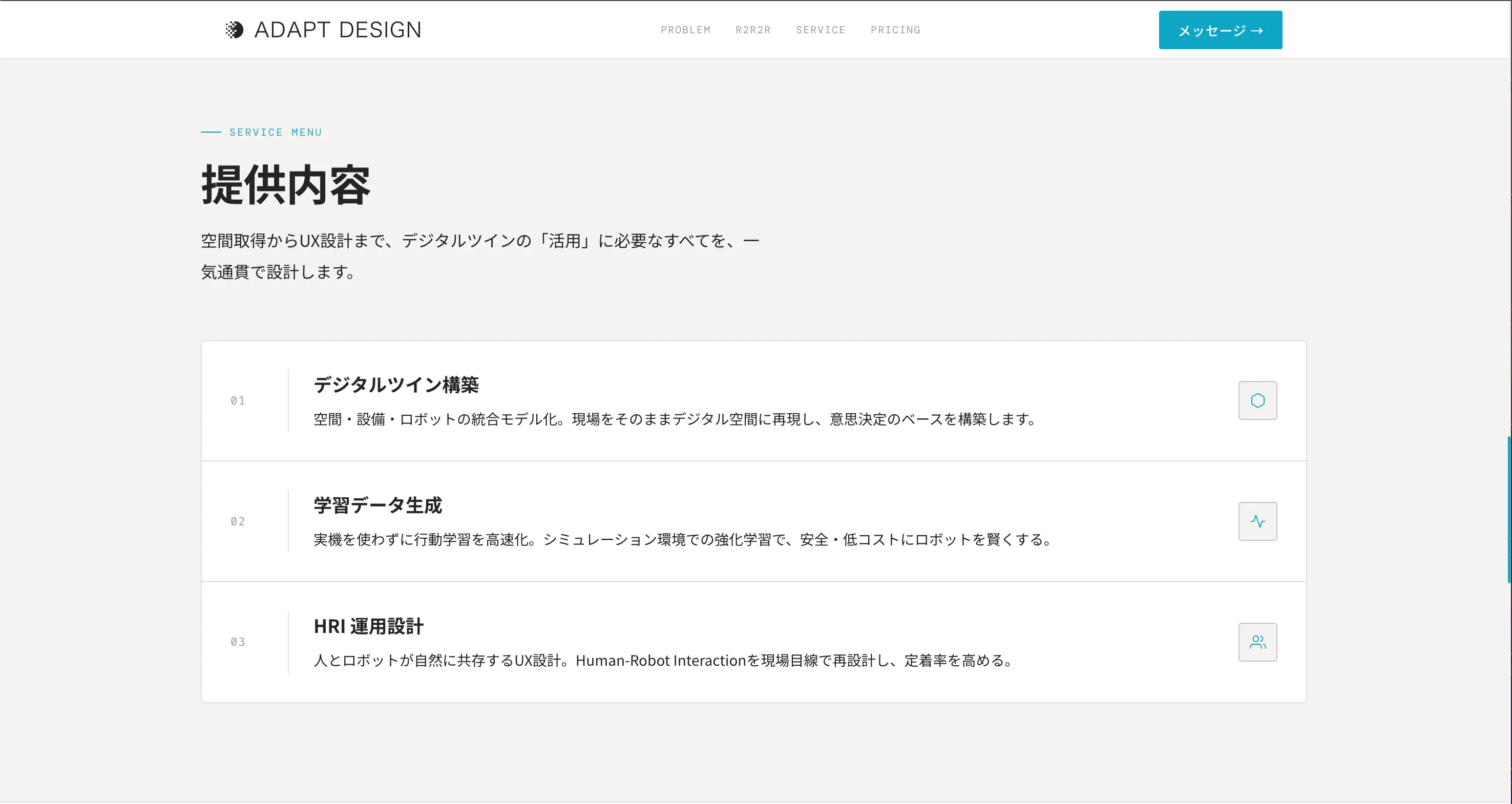
PRICINGセクション
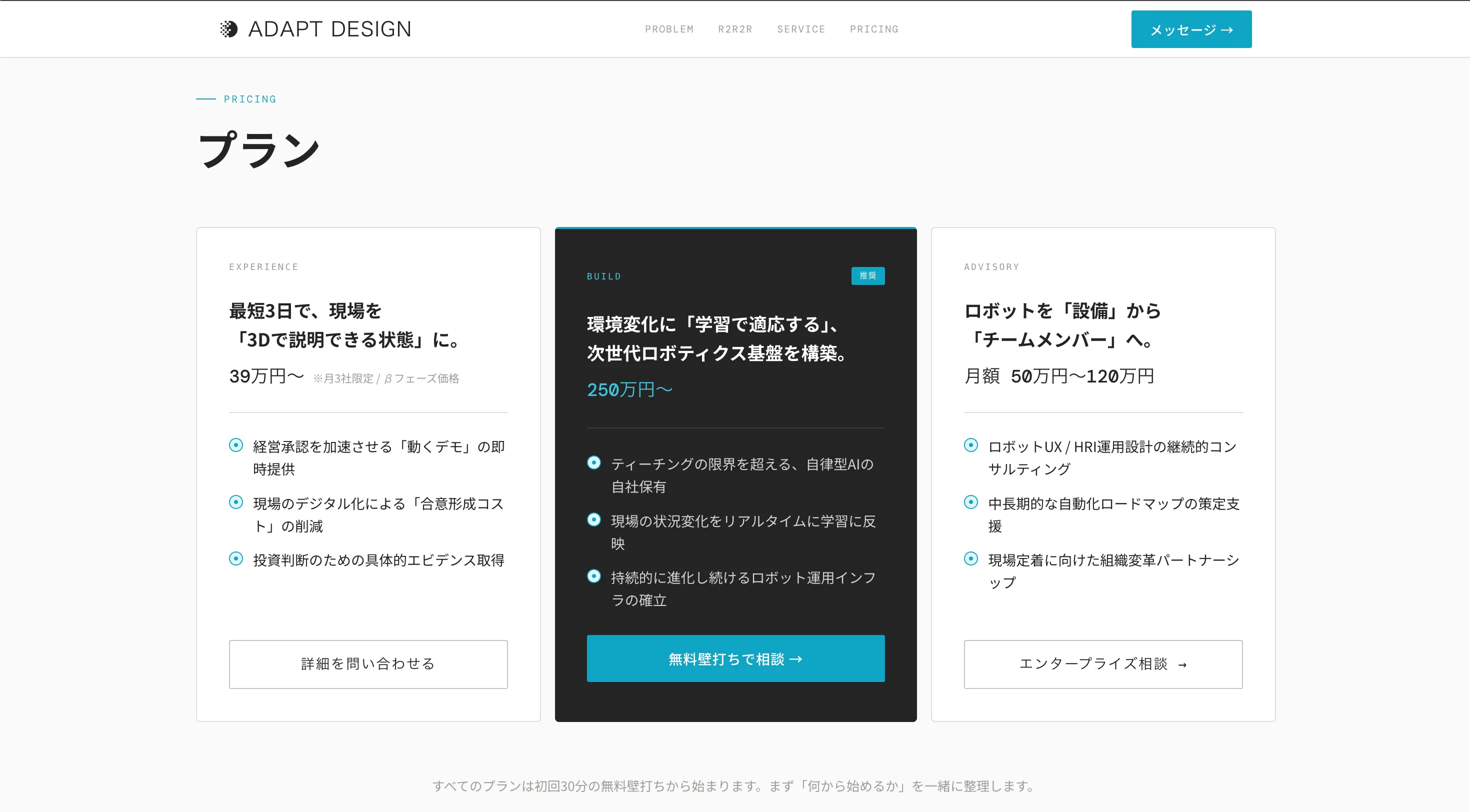
CTAセクション
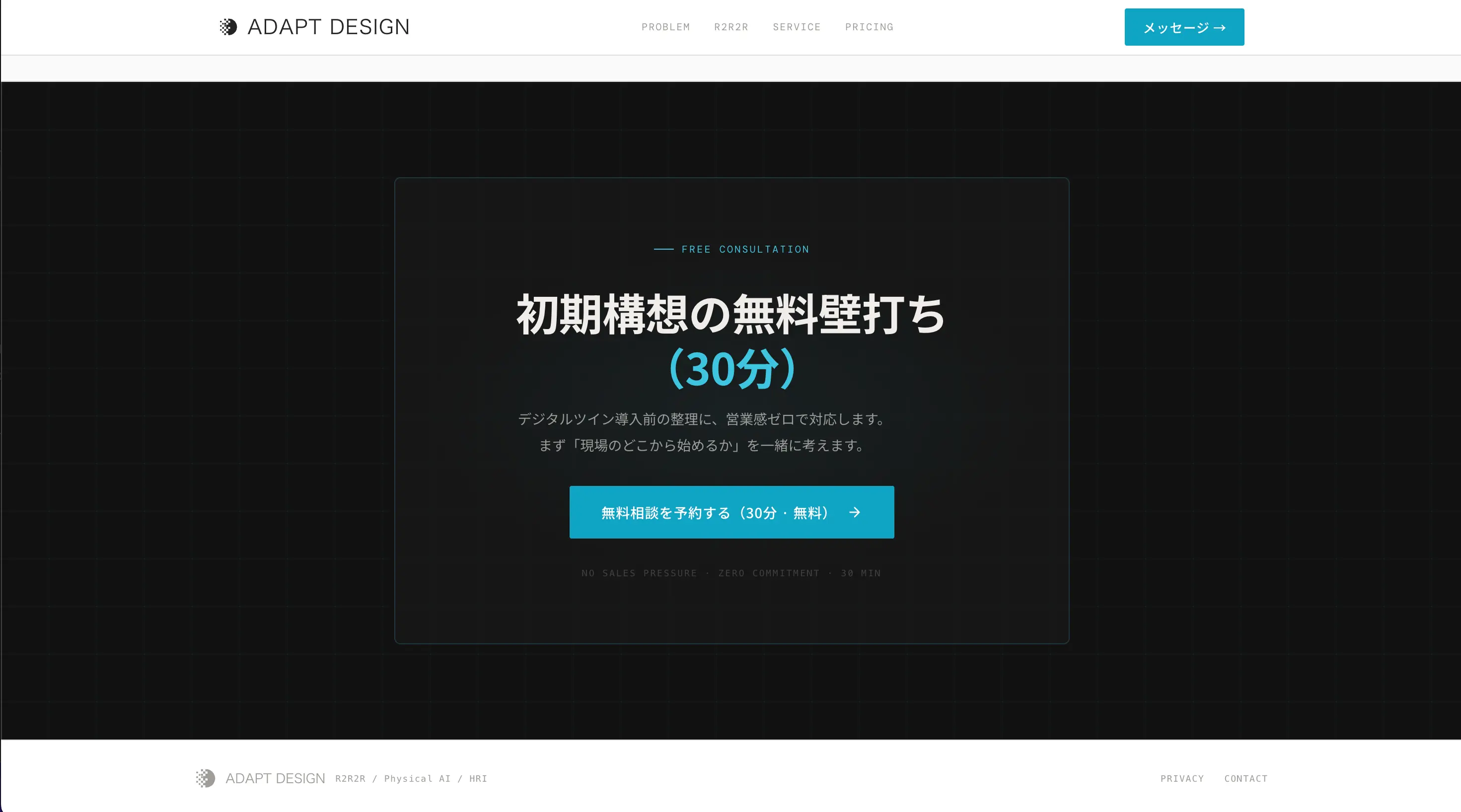
ClaudeでのデザインをFigmaへ移行
Figmaへ移行し、最終的なデザインワーク(画像の流し込みや微調整)を行う手順は以下の通りです。
最も確実で速いのは、以前の会話でも触れた「html.to.design」プラグインを使用する方法です。
ClaudeからHTMLをコピー
ClaudeのArtifacts画面(右側のプレビュー)の右上にある「コピー」ボタンをクリックし、最新のHTMLコード全体をコピーします。
HTMLファイルとして保存
PCでテキストエディタ(メモ帳、TextEdit、VS Codeなど)を開きます。
コピーしたコードを貼り付けます。
ファイル名を
index.html(拡張子を必ず.htmlにする)として保存します。
Figmaプラグインhtml.to.designを実行
Figmaを開き、新しいデザインファイルを作成します。
Resources(ツールバーの四角いアイコン) > Plugins から 「html.to.design」 を検索して実行します。
プラグイン画面にある 「Import from file」 というリンク(またはエリア)をクリックします。
先ほど保存した
index.htmlを選択してインポートします。
html.to.designの補足
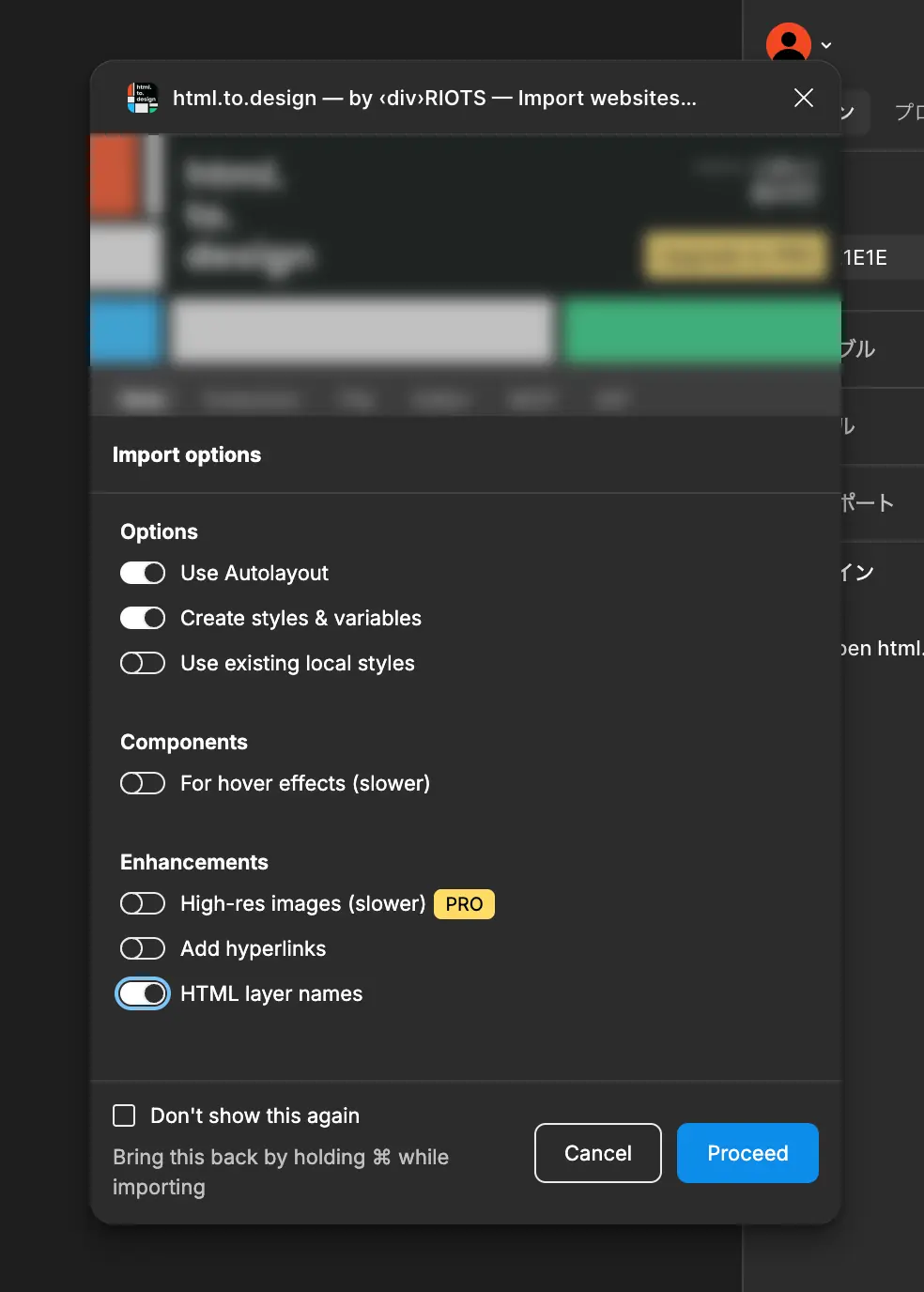
Figmaプラグイン 「html.to.design」 のインポート準備画面です。 このプラグインで、Claudeが生成したデザインを編集しやすい状態で取り込むために、以下の項目にチェックを入れることを強くおすすめします。
推奨するチェック項目
Use Autolayout にチェック
必須です。 これにチェックを入れないと、Figma上で要素がバラバラの固定配置になってしまいます。チェックを入れることで、ボタンの幅やセクションの余白がAuto Layoutとして保持され、後の微調整が圧倒的に楽になります。
Create styles & variables にチェック
強く推奨します。 Claudeが指定したカラーコード(#242424など)やフォントサイズが、Figmaの「スタイル」として自動登録されます。一括で色を変更したい時に便利です。
HTML layer names にチェック
推奨します。 レイヤー名が「div」や「section」といった構造に基づいた名前になるため、どこを編集しているか把握しやすくなります。
設定後の手順
上記にチェックを入れたら、右下の [Proceed] をクリックしてください。
次の画面で「ファイルをアップロード」するか、直接「URLを貼り付ける」画面になります。
保存した
index.htmlファイルをドラッグ&ドロップしてください。
注意点: インポート直後は、PCにインストールされていないフォント(A1ゴシックなど)が「Missing Fonts」として警告が出る場合があります。その時は、Figma上でテキストを選択して、インストール済みのフォントに置換します。