

Autodesk Fusion でロボットの治具やパーツを作る Log#1 | Fusion を Claude から動かせる状態にするまで
ロボットアームにカメラを付けたい。そう思ったときに、間に挟む金具が売っていない。
mechArm 270-Pi の手首に Innomaker の USB カメラを固定するには、アームの取り付け穴とカメラのネジ穴を両方受ける板が要る。カメラは 32mm 角で M2 のネジ穴、アーム側は別の寸法。この2つをつなぐ部品は、既製品として存在しない。
同じことがハコブくん(搬送ロボットの試作)でも起きる。センサーを載せる台、ケーブルを通す穴の開いた蓋、走行中に部品が揺れないようにする押さえ。どれも「その機体のその場所」にしか合わないので、買ってくることができない。
作るしかない。作るには 3D CAD が要る。
この記事は、Autodesk Fusion を入れて、Claude から操作できる状態にするまでの記録。実際に部品を作るのはこの先で、ここではまだ 40×40×5mm のただの板しか出していない。
買えない部品を作るために 3D CAD を選ぶ
3D プリンタ(Bambu Lab)は先に決めてある。ただし印刷するには、印刷するデータが要る。STL か 3MF という形式のファイルで、立体の形状が入っているもの。これを作るのが 3D CAD の役割。
候補は2つに絞れた。Autodesk Fusion と FreeCAD。
項目 | Autodesk Fusion | FreeCAD |
|---|---|---|
価格 | 個人利用は無料(1年ごと更新)/商用は年 116,600円 | 完全無料 |
Claude との接続 | Autodesk 公式のコネクタあり | 有志が作ったものがある |
データの置き場所 | クラウド(Autodesk のサーバ) | 自分の Mac の中 |
動作の安定性 | 安定している | 落ちることがある |
操作の学びやすさ | 解説記事・動画が多い | 独特で学習に時間がかかる |
STEP / STL の書き出し | できる | できる |
決め手は Claude との接続方法だった。Autodesk が公式にコネクタを出していて、Claude Desktop の中から検索して入れられる。有志が作ったものは、作者が更新をやめたら動かなくなる。ここが今回いちばん重要な部分なので、公式があるほうを選んだ。
無料で使える代わりに制限がある。個人用のライセンスで使えないのは次の通り。
CAM(切削加工の指示を作る機能)は一部のみ
単一ユーザーのデータ管理(複数人で共有する機能が使えない)
電気制御設計と PCB 設計は一部のみ
2D ドキュメント・図面作成は一部のみ
サポートはフォーラムのみ(電話・メールは有料版)
一部のファイル形式のみ読み込み・書き出し可能
同時に扱えるドキュメントは最大10点
そして商用利用ができない。ADAPT DESIGN の受注業務で使うなら年 116,600円 の有料版が必要になる。この連載で作る治具やパーツは研究と記録のためのものなので、個人用で進める。判断が変わったら有料版に切り替える。
macOS がインストーラを止める
Autodesk のサイトから「個人用 Autodesk Fusion にアクセス」を押してダウンロードし、Install Autodesk Fusion.app を実行した。すぐに通知が出て止まった。
プライバシーとセキュリティ
"Install Autodesk Fusion.app" によるアプリの変更がMacで阻止されました。
macOS のアプリ管理という仕組みで、あるアプリが別のアプリを書き換えたり消したりするのを既定で止めている。Fusion のインストーラは本体をダウンロードして配置する動きをするので、これに引っかかる。
許可の手順は次の通り。
アップルメニュー → システム設定
プライバシーとセキュリティ → アプリ管理
一覧の
Install Autodesk Fusion.appのトグルをオンにするTouch ID か管理者パスワードで認証
一覧には他に ChatGPT.app、Creative Cloud.app、Figma.app、FigmaAgent.app が並んでいた。この時点でオンだったのは FigmaAgent.app だけ。
トグルをオンにしてからインストーラをもう一度実行すると、そのまま進んだ。
ハブとは何を決めているのか
インストール後、最初に「ハブを作成する」という画面が出る。
ハブは、作ったデータを置くクラウド上の場所。Fusion はファイルを Mac の中ではなくクラウドに保存する仕組みなので、その入れ物を最初に決める必要がある。名前は後から変更できないと画面に書かれている。
PixelsToMotors にした。
次に「ハブの検出」を聞かれる。同じメールドメイン(この場合 adaptdesign.jp)を持つ他のユーザーが、このハブを見つけて自動で参加できるようにするかどうかの設定。
発見を許可しない
発見と自動参加を許可
一人で使うので「発見を許可しない」を選んだ。この設定は後から Fusion の基本設定で変更できる。
初期設定で決めた4つの値
続いて「Fusion を使用する目的は何ですか?」という画面。ここで決めた値を記録しておく。
項目 | 選んだ値 | 理由 |
|---|---|---|
用途 | デザイン | 2D スケッチと 3D CAD モデリング。製造(CAM)と電子デザインは今回使わない |
既定のデザインタイプ | パーツ デザイン | 単体の部品を作るモード |
単位 | mm | 3D プリントもロボットの図面もミリメートル |
マウス設定 | Fusion | 3D ビューを回転・移動する操作の割り当て |
マウス設定は、他社の CAD から乗り換えた人が手癖を変えずに済むための項目で、Alias / Inventor / PowerMill / SOLIDWORKS / Tinkercad が選べる。Fusion 自体が初めてなので Fusion を選んだ。解説記事や動画はすべて Fusion 標準の操作を前提に書かれているため、他を選ぶと説明と画面が食い違う。
「開始する」を押すと、グリッドと座標軸が表示された作業画面が立ち上がった。
Fusion 側で MCP サーバをオンにする
ここからが Claude と接続する作業。Fusion 側と Claude 側の両方で設定が要る。
Fusion 側は、Fusion の中で小さなサーバを動かして、外部から指示を受け取れる状態にする。手順は次の通り。
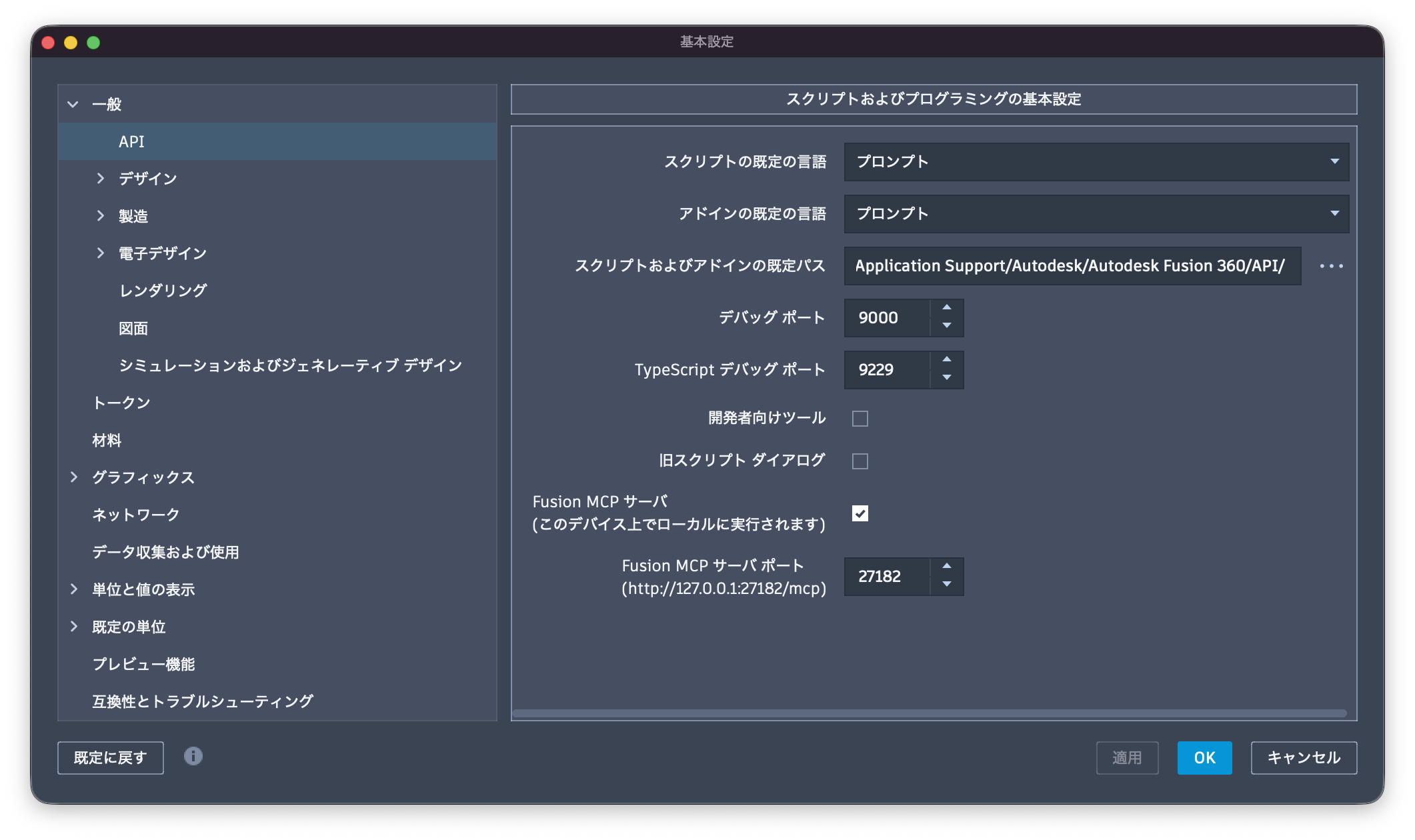
右上のアカウントアイコン → 基本設定
左サイドバーの「一般」を展開 → 「API」
「スクリプトおよびプログラミングの基本設定」パネル
「Fusion MCP サーバ(このデバイス上でローカルに実行されます)」にチェック
OK
このパネルにあった値を全部記録しておく。
スクリプトの既定の言語          プロンプト
アドインの既定の言語            プロンプト
スクリプトおよびアドインの既定パス  Application Support/Autodesk/Autodesk Fusion 360/API/
デバッグ ポート                 9000
TypeScript デバッグ ポート       9229
開発者向けツール                 チェックなし
旧スクリプト ダイアログ           チェックなし
Fusion MCP サーバ               チェックあり
Fusion MCP サーバ ポート         27182
ポート番号の下に、接続先がそのまま表示されていた。
http://127.0.0.1:27182/mcp127.0.0.1 は「この Mac 自身」を指すアドレス。つまりこのサーバは自分の Mac の中だけで動いていて、外のネットワークからは見えない。設計データがどこかに送られるわけではない。
ブラウザ版の Claude では繋がらない
Claude 側の設定に移る。ここで一度つまずいた。
普段使っているのは claude.ai をブラウザで開いた画面と、ターミナルで動く Claude Code。どちらもコネクタの設定画面はあるが、Fusion のコネクタはどちらでも動かない。
理由は、Fusion のサーバが 127.0.0.1(自分の Mac の中)で動いているから。ブラウザで開いている claude.ai はインターネットの向こう側で動いていて、こちらの Mac の中のポートには手が届かない。同じ Mac の上で動いているアプリでないと繋がらない。
必要なのは Claude Desktop(Mac にインストールするアプリ版)。claude.ai の左下のアカウントメニューにある「アプリと拡張機能を入手」から入手できる。
コネクタを入れて現れた4つのツール
Claude Desktop での手順。
左サイドバーの「カスタマイズ」
「コネクタ」タブ
「+」でディレクトリを開く
Fusionで検索 → Autodesk Fusion → インストール「有効」のトグルをオンにする
「設定」でポート番号を確認(27182)
コネクタの説明文にはこう書かれていた。
The Fusion MCP server connects Claude to a live Autodesk Fusion session,
allowing Claude to send tool requests and perform real-time modeling and
command-based operations directly in Fusion.

Key features:
- Real-time interaction with Fusion: Send commands to an active Fusion
  session and see results immediately in your design workspace.
- Session-based modeling: Create, modify, and inspect 3D geometry, sketches,
  and features through natural language prompts.
- Live command execution: Execute Fusion operations such as creating
  primitives, applying modifications, and querying design data without
  leaving Claude.
- Local-only connection: The MCP server runs on your machine, keeping your
  design data private and secure.

Requirements:
- Fusion must be installed and running locally.
- The MCP server must be enabled in Fusion under Preferences > General > API
  > Fusion MCP Server.
- Claude Desktop must be installed and configured with the correct port.
インストールした直後はエラーが出た。
MCP Autodesk Fusion: Server disconnected. For troubleshooting guidance,
please visit our debugging documentation拡張機能サーバーに接続できません。拡張機能を無効にしてから再度有効にしてください。これは Fusion 側の設定をまだしていない段階で出たもの。接続しに行く先にサーバが立っていないので当然の結果だった。Fusion 側でチェックを入れた後、Claude Desktop 側のトグルをオフにしてからもう一度オンにすると、エラーが消えた。
接続が成立すると、使えるツールが4つ表示された。
ツール名 | 何をするか |
|---|---|
Fusion mcp read | 開いている設計の形状や情報を読み取る |
Fusion mcp update | 形状を変更する |
Fusion mcp execute | Fusion のコマンドを実行する |
Fusion mcp electronics read | 基板設計の情報を読み取る |
権限は4つとも「承認が必要」になっていた。Claude がこれらを使おうとするたびに確認が出る設定。形状を勝手に書き換えられると困るので、このままにしてある。
ツールの一覧が出るということは、Claude Desktop が Fusion に問い合わせて、Fusion が「自分はこれができる」と答えを返したということ。つまりこの時点で通信は成立している。
無料の個人用ライセンスで MCP が使えるかどうかは事前に確認できていなかったが、ここで使えることが分かった。
40×40×5mm の板が出るまで
Claude Desktop の新規チャットに、こう入力した。
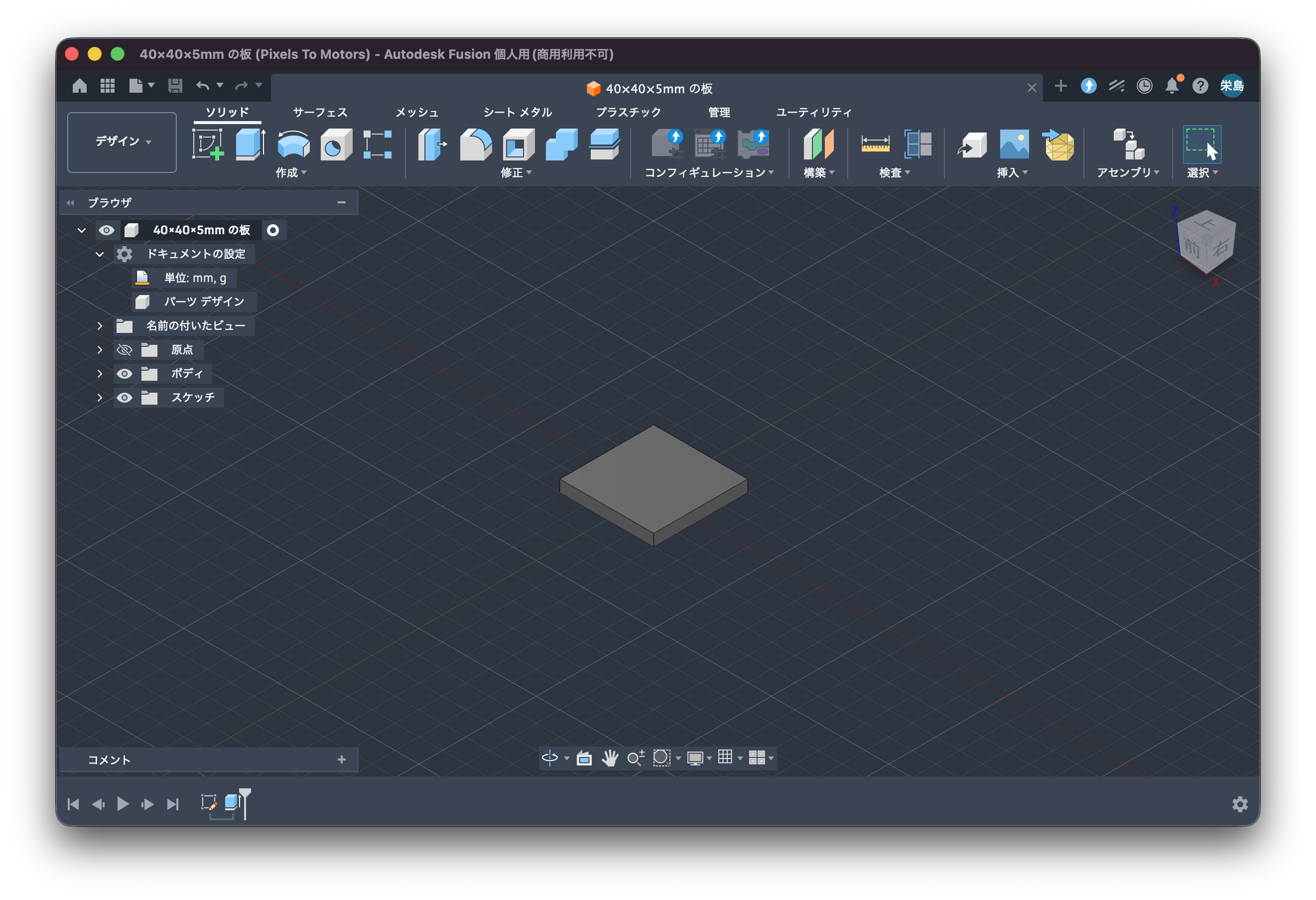
Fusion で 40×40×5mm の板を作って承認ダイアログが出たので許可すると、Fusion の画面に板が現れた。
ドキュメント名:
40×40×5mm の板 (Pixels To Motors)ブラウザに「ボディ」と「スケッチ」のフォルダが追加された
単位: mm, g
ブラウザ(Fusion の左側にある階層表示)に「スケッチ」が増えているのが重要な点だった。四角い箱をポンと置いたのではなく、40×40 の四角形をスケッチとして描いてから、それを 5mm 分だけ上に引き伸ばして立体にしている。人間が Fusion で同じものを作るときと同じ手順を踏んでいる。
つまり後から「厚みを 7mm にして」と言えば、スケッチはそのままで押し出し量だけ変わる。「一辺を 50mm にして」ならスケッチの寸法が変わる。作り直しではなく修正ができる状態でデータが残っている。
この時点で確かめていないこと
板が1枚出ただけなので、分かっていないことのほうが多い。
穴を開けられるか。M2 のネジ穴を4つ、位置を指定して開けられるか
面取りやフィルタ(角を丸める処理)を指示できるか
STL / 3MF で書き出せるか。書き出し先は Mac のどこになるのか
作った形状を Claude が見て確認できるか。それとも人が画面を見て判断するのか
複数の部品を組み合わせたときに、干渉(部品同士がぶつかること)を検出できるか
個人用ライセンスの「一部ファイル形式のみ書き出し可能」に STL が含まれているか
最後の項目が特に効く。3D プリンタに送るには STL か 3MF が要るので、これが書き出せないなら個人用ライセンスでは印刷まで辿り着けない。次に確かめる。