

Autodesk Fusion でロボットの治具やパーツを作る Log#3 | イラストを1時間なぞったら、3D CADの中でロボットの形になった
搬送ロボット「ハコブくん」のイラストがある。三面図もある。これを 3D CAD の中で立体にしたい。
前回は、図面から座標を読み取って、それを言葉で AI に伝える方法をとった。「前面の上端は Y=-30、Z=1150」というふうに。頭の部分だけで7回作り直して、それでも形にならなかった。
今回は数値を伝えるのをやめた。イラストを CAD の中に貼り付けて、その上を直接なぞった。1時間ほどで、横から見ても前から見てもイラストと同じ形の塊ができた。
この記録には、3D CAD をほぼ初めて触る状態からの操作手順と、途中で試した AI による立体生成、そして出てきた数値を全部載せる。
前回は「幅520mm」という書かれていた数値を信じて7回作り直した
先に前回の話を1段落だけ。
ハコブくんの三面図には「520 mm」と幅が書き込まれていた。この数値を正として、図面から読み取った座標を計算し、AI に伝えて立体を作らせた。7回やって、どうしてもイラストと同じ形にならなかった。
最後に分かったのは、520 という数値のほうが間違っていたことだった。イラストの上面図は明らかに縦長に描かれているのに、幅と奥行の両方に 520 と書かれていた。片方をコピーした転記に見えた。
一方、高さの 1150mm には根拠があった。車椅子に座った人の目線が 1150mm、看護師が手を伸ばす作業高が 750mm。この2つを満たす位置に画面とトレイを置くために決めた値だ。
そこで、高さ 1150 だけを固定して、イラストの縦横比から幅と奥行を計算し直した。
全幅   624 mm
奥行   768 mm
全高  1150 mm
ただしこれは計算で出した値で、CAD の中で実際に形にしたわけではなかった。前回はここで終わっている。
3Dプリントで大きいものを作るときは、外形ができてから分割する
作業に入る前に、先の工程を確認した。最終的には 3Dプリンタで出力するが、ハコブくんは高さ 1150mm ある。プリンタの造形範囲は 256mm 角くらいなので、そのままでは入らない。
パーツに分けて出力することになる。その手順を整理しておく。
1. 中空にする(シェル化)
外形のソリッドは中身が詰まった塊なので、そのままでは材料も時間も膨大になる。Fusion の「シェル」という機能で、肉厚 2〜4mm の殻にする。この時点で「外殻」と「中身」が分かれるので、分割の対象は殻だけになる。
2. 分割面を決める
3. ボディを分割する
Fusion の「修正 → ボディを分割」で、平面を刃にして切る。切る面は基準平面をずらしたもので指定できるので、数値で渡せる。
4. 接合の構造を足す
切っただけでは合わせ面がツルツルで、位置も出ないし固定もできない。片側に凸、片側に凹を作る。
方法 | 何をするか | 向いている場面 |
|---|---|---|
ダボ(位置決めピン) | 片方に円柱の凸、片方に穴。接着と併用 | 位置を正確に出したい面。最も一般的 |
段差継手 | 合わせ面を階段状にして重ねる | 面積を稼いで接着強度を上げたいとき |
ヒートインサート+ネジ | 熱で真鍮ナットを埋め、M3 などで締める | 何度も開け閉めするフタ・点検口 |
あり継ぎ(スライド) | 台形の突起を横から差し込む | 接着なしで抜けない構造にしたいとき |
接着のみ | 平面同士を貼る | 力がかからない外装カバー |
5. コンポーネントに分けて個別に書き出す
フィラメントを溶かして積む方式(FDM)では、設計値ちょうどに作ると嵌まらない。凸側を細く、凹側を太くする。ぴったり嵌めたいなら片側 0.1mm、手で入るなら 0.2mm、緩く入るなら 0.3mm が目安。直径10mmのダボなら、穴は 10.4mm。実際の値はプリンタとフィラメントで変わるので、小さなテストピースを先に1枚刷って確かめるのが定番の手順になる。
分割線をどこに置くかの基準は4つ。各パーツに平らな面が1つできること(その面をビルドプレートに接地させる)。下に何もない部分(オーバーハング)が45度以内に収まる向きが取れること。形の稜線に沿わせること(平面の途中で切ると継ぎ目が目立つ)。割れてほしくない方向に層の境界を置かないこと。
ここまで整理して、今回は全部やらないと決めた。分割はソリッドが1つできてからの操作なので、外形が確定していない段階では手を出せない。
むくで作るか、最初から肉厚込みで作るか
分割の話から、もう1つ疑問が出た。中身の詰まった塊(むく)を作ってから中をくり抜くのか、最初から板の厚みを考えて作るのか。
判断の基準は「その部分の形を何が決めているか」になる。
外殻 = イラストのシルエットが形を決めている → むくで作ってからシェルでくり抜く
中の機構 = 相手部品の寸法が形を決めている → 最初から厚み込みで作る
ハコブくんの外殻は三面図が決めているので前者。引き出しのレール受けやカメラのブラケットは、レールのネジピッチやカメラの外形が決めているので後者になる。同じモデルの中に両方が同居する。
外殻をくり抜き方式にする理由は3つある。
外形は決まりかけているが、中に何を積むかはまだ決まっていない。最初から肉厚込みで作ると、中身が決まるたびに外形まで巻き込んで直すことになる。
Fusion は操作の履歴を残すので、シェルは「厚み 3mm」というパラメータを持った1操作としてタイムラインに乗る。刷ってみて薄いと分かったら、その数値だけ 4mm に変えれば全体が追従する。最初から肉厚を織り込んだ線を引いていると、線を全部引き直しになる。
そして、なぞって作った輪郭と相性がいい。交差で出てくるのは閉じたソリッド1個なので、面を選んでシェルをかけるのは1操作で済む。
順序としてはこうなる。
外形ソリッド(交差)
  → 大きいフィレット(角丸・肩の丸み)
  → シェル(肉厚 3mm 前後・底面を開口)
  → 分割
  → ダボ・段差などの接合構造
  → 小さい面取り
  → 内部の機構部品(別コンポーネントで新規に作る)
大きいフィレットをシェルの前に置くのには理由がある。シェルは、内側に回り込む半径が肉厚より小さいと計算できなくなる。肉厚3mmなら R3 未満のフィレットが内側に来た時点で失敗する。形を決める大きな丸みは先、印刷の見栄えのための小さい面取りは後。
分割をシェルの後に置くのも同じ種類の理由になる。シェルしてから切ると、切断面が「肉厚3mmの枠」として現れて、そこにダボを立てられる。先に切ってから各パーツをシェルすると、パーツごとに閉じた箱ができてしまい、どの面を開けるかを毎回指定することになる。
今回はむくで止めることにした。
Fusion は削る道具ではなく、断面を動かして立体を作る道具だった
作業手順を整理していたとき、こういう質問が出た。
3D CADの特性をよくわかってないけど、大きな四角を作っていって、そこから必要ない部分を削った方が早いんじゃないの?
感覚としては分かる。粘土から削り出すイメージだ。ただ Fusion では、そのほうが早くならない。
Fusion で何かを削るには、「どこを削るか」を形で指定する必要がある。指で削るのではなく、削るための形(三角柱や円柱)を作って、それをぶつける。つまり削る側にもスケッチが要る。
なぞるときは輪郭を一周するだけで済むが、削る場合は削る形を1つずつ描くことになる。斜めの肩、丸まった前面、頭の段差。それぞれに1回ずつ。
なぞる = スケッチ1枚。削る = スケッチ何枚も。
前回やっていたのが、まさにこの削る方式だった。箱を積んで、溝を彫って、角をカットして。7回やり直したのはその中身になる。
粘土のように面を掴んで引っ張れるソフトは別にある。Blender や ZBrush、Fusion にも「フォーム」というモードがある。ただしこれらは寸法が出せない。「ここを 20mm 押し込む」ができない。有機的な形を作るには向いているが、624mm の箱を作る道具ではない。
Fusion が前提にしているのは、断面を描いて、それを動かして立体にすることだった。
押し出し: 断面をまっすぐ動かす
回転: 断面を軸の周りに回す
スイープ: 断面を線に沿って動かす
ロフト: 複数の断面をつなぐ
削るのは、この後の仕上げに使う操作で、主役ではない。だから輪郭を1枚描いて押し出すのが、この道具ではいちばん短い経路になる。
なぞることと押し出すことは、別々の作業ではなかった。なぞる=断面を描くことで、それを押し出せば立体になる。
スケッチを作成してから線を引くまでの操作
ここから実作業に入る。Fusion をほぼ触ったことがない状態からの記録なので、操作を全部残す。
Fusion で線を描く作業は、必ずこの3ステップになる。
スケッチを作成する(どの平面に描くかを決める)
線を描く
スケッチを終了する
3を押すまでは「描いている最中」で、押すと1枚の図として確定する。
スケッチを作成する
リボンの左端、「デザイン」ボタンのすぐ右、「作成」という文字の真上にあるアイコン。点線の四角に鉛筆と緑の「+」が付いたもの。押すと画面が薄くなり「平面を選択」と出る。
ここで最初につまずいた。
スケッチを作成???どこ?
アイコンの位置が分からない状態が何度か続いた。キーボードの S を押すと検索窓が出るので、そこに sketch と打って選ぶ方法もある。ただし P は点コマンドではなく「投影」のショートカットだった。ここでも1回止まっている。
平面はブラウザの「原点」フォルダの中に XY XZ YZ の3枚がある。側面図をなぞるなら YZ、正面図なら XZ を選ぶ。
選ぶとリボンが「スケッチ」タブに切り替わる。見分けるポイントは3つ。
リボンの右端に「スケッチを終了」という緑のチェックボタンが出る
上のタブが「スケッチ」になる
右側に「スケッチ パレット」というパネルが出る
四角を描く
作成 → 長方形 → 2点指定の長方形。ショートカットは R。1回クリックで角が決まり、もう1回クリックで対角の角が決まる。描いている途中に数値を入れる枠が2つ出るので、Tab で移動して Enter で確定すると正確な寸法で作れる。
線でなぞる
作成 → 線分。ショートカットは L。クリックするたびに点が打たれ、その間に線が引かれる。最初に打った点まで戻ってクリックすると輪郭が閉じて、コマンドが自動で終わる。
閉じると囲まれた内側に薄い色が付く。この色が「押し出せる形になった」という合図になる。 色が付かないなら、どこかで線がつながっていない。
スナップを外す
右パネルの「スナップ」にチェックが入っていると、点を打つときにグリッドの交点へ吸い寄せられる。グリッドはイラストとは無関係な等間隔の線なので、なぞる作業ではこれを外す。
途中で困ったとき
1本戻すのは ⌘Z。全部やめるのは Esc を2回押してから囲んで選んで Delete。線を引いていると水平・垂直に自動で吸い付くことがあるので、斜めに引きたいときはマウスを少しずらしてから点を打つ。
縦線を1本引いて車体の高さを測ったら 1149.386mm だった
なぞる前に、イラストの縮尺が合っているかを確認した。
前回、イラストを画像としてキャンバス機能で貼り付け、高さが 1150mm になるようスケールを調整してある。それが正しく効いているかを、CAD の中で測る。
測り方は単純で、線分コマンドで車体の一番上から一番下まで縦に1本線を引く。引いている最中に線の長さが数値の枠に表示されるので、それがそのまま車体の高さになる。
1149.386 mm1150 に対して 0.6mm の差だった。これはクリックした位置の精度で、イラストの輪郭線の太さの範囲に収まっている。
床の位置も合っていた。線の下端が、Z=0 を示す赤い横線とキャスターの接地面の両方に届いている。
これで「イラストの上をなぞれば、そのまま実寸の座標になる」ことが確認できた。前回7回ずれ続けた原因が、ここで断ち切れている。
側面図の輪郭を一周なぞって閉じた
始点は左下の角(車体前面の下端、床との交点)にして、反時計回りに一周した。前面を上がって、頭を回って、背面を下りて、右下から左下へ戻る。
打つ点は、輪郭の向きが変わるところだけ。まっすぐな区間の途中に点は要らない。丸い部分は、いったん角のまま引いた。
途中でこういう声が出ている。
っていうかなぞるの面倒じゃない?こんな複雑な曲線なぞるの?
面倒だった。ただ、ここで考えるべきなのは「なぞる作業をどう楽にするか」ではなく、このモデルは何のために作るのかだった。
イラストのプロポーションを正とすると決めたのは、520 という数値に根拠がなかったからで、消去法での決定だった。確定していない形を時間をかけて忠実になぞる意味は薄い。だから、直線だけで大まかに一周して、丸みは入れない方針にした。
一周してクリックすると、輪郭の内側に色が付いた。閉じた。
閉じた輪郭の内側をクリックすると面として選択され、青く塗られる。これが押し出せる状態になったという確認になる。
AI に側面図を1枚渡したら数秒で立体が出た
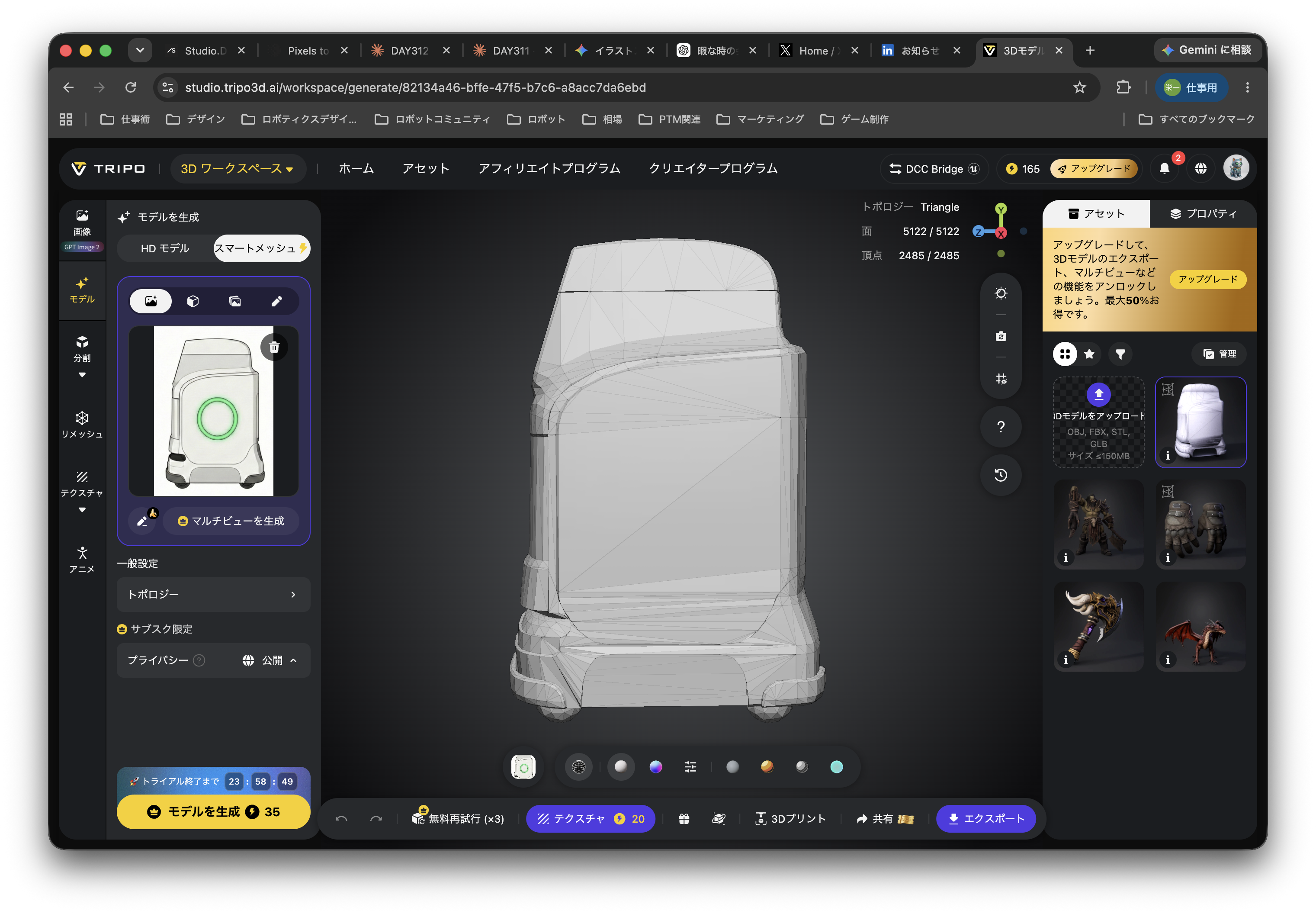
なぞった輪郭を押し出す前に、別の経路を試した。
Tripo という、画像から 3D モデルを作るサービスがある。三面図を渡せば立体になるのではないか、という発想だった。
先に確認しておくと、Tripo が出すものは Fusion で扱っているものとは種類が違う。
Fusion で作っているのはソリッドで、「40×40 の四角を 5mm 押し出した」という手順が履歴として残っている。後から寸法を変えれば形が追従する。面は数式で定義されているので、平面はどこまで拡大しても平面になる。
Tripo が出すのはメッシュで、三角形を大量に貼り合わせて表面だけを表現したもの。手順は残っていない。平面に見える部分も、実際は無数の三角形の集まりになっている。
Fusion にメッシュを読み込むことはできるが、ソリッドに変換するのは簡単ではない。三角形の数が多いと変換が通らず、通っても面数が膨大なソリッドになって、寸法を変えるような編集はできない。
つまり Tripo の出力を Fusion で編集し続けることは、実質できない。
それでも、大きさを確かめる模型を刷るだけなら足りる。3Dプリンタに送るデータは STL や 3MF、つまりメッシュだからだ。
目的 | 適した経路 |
|---|---|
大きさと印象を確かめる模型 | 生成AI → STL → 印刷 |
内部に部品を入れる外装 | Fusion でソリッドとして作る |
ロボットアームのカメラ金具 | Fusion(相手の寸法に合わせる必要がある) |
実際に試した。Tripo には入力の種類が4つある。文章から作る Text to 3D、画像1枚の Image to 3D、画像2〜4枚の Multiview to 3D、線画の Sketch to 3D。三面図を使うなら Multiview になる。
ここで最初の壁に当たった。画面上部に「アップグレードでスマメッシュ、多視点、無制限ダウンロードなどを解放」と出ている。複数視点の入力が有料機能だった。
無料のまま、画像1枚で生成した。結果は数秒で出た。
トポロジー  Triangle
面        5122 / 5122
頂点      2485 / 2485
消費クレジット  55(残 165)
一瞬でできるね。
形はイラストにかなり近かった。頭の傾き、前面のふくらみ、キャスターの張り出し、下部のバンパーまで入っている。前回7回やり直して合わなかったシルエットが、画像1枚から数秒で出ている。
面 5,122 / 頂点 2,485 はメッシュとしては軽いほうで、三角形が大きく粗い部分(前面の大きな平らな面)と細かい部分(キャスターまわり)が混在していた。3Dプリント用としては、この粗さでも問題ない。表面が平らなところに大きな三角形が乗っているだけなので、印刷結果は滑らかになる。
ただし2つ目の壁があった。「アップグレードして、3Dモデルのエクスポート、マルチビューなどの機能をアンロック」。生成はできても、ダウンロードが有料だった。
料金はこうなっている。
プラン | 月額(初回) | 更新後 | クレジット |
|---|---|---|---|
Pro | 2,240円 | 3,200円 | 月 3,000 |
Max | 7,200円 | 14,400円 | 月 25,000 |
月2,240円か!それなら試しでやってみてもいいかもな。すぐ解約すればいいし
一度はそう考えたが、判断を止めた。
一旦いいか。落ち着こう。有料の前にFusionで作成進めてみて、どのくらい手間かかるかで考えよう!
契約するかどうかは、なぞる作業が実際にどれだけ手間かかるかを測ってから決める。手間が分かっていない段階では、比較のしようがない。
側面図を押し出した塊の高さは 1150.00mm ちょうどだった
Fusion に戻る。閉じた輪郭を押し出す。
スケッチを終了(リボン右端の緑のチェック)
Eを押す閉じた輪郭の内側をクリック
右パネルの「方向」を
対称にする距離に
312と入力(対称なので左右合計 624)Enter
「方向」を対称にするのは、既定だと片側だけに伸びるからで、対称にすると YZ 平面を挟んで左右に均等に伸びる。
できた塊のプロパティを開くと、こうなっていた。
ボディ名  body_side

面積      3.606E+06 mm^2
質量      3.555E+06 g
体積      4.529E+08 mm^3
重心      0.00 mm, 5.197 mm, 558.2... mm

境界ボックス
  長さ    624.00 mm
  幅      755.13 mm
  高さ   1150.00 mm
長さ 624.00 は押し出しで指定した値なので、そのとおりに出るのが当然になる。
高さ 1150.00 のほうが効く数字だった。 手でクリックした点をつないだ輪郭なのに、その上端と下端の差が 1150.00 ちょうどになっている。
奥行の 755.13 も見ておきたい値になる。前回、側面図の画像のピクセル数から計算した奥行は 761.5mm だった。手でなぞった結果が 755.13。6mm の差になる。
計算で出した値と、手でなぞった値が、ほぼ同じところに着地した。イラストのプロポーションを正とした判断の裏が取れている。
正面図をなぞった塊は高さ 1148.097mm を返した
同じ手順を正面図でやる。
キャンバスの表示を
canvas_frontに切り替えるスケッチを作成 → 原点フォルダの
XZ平面スナップを外す
Lで正面の輪郭を一周してなぞるスケッチを終了
Eで押し出し、方向対称、距離384(前後合計 768)
ここで1つ引っかかった点がある。スケッチを終了した後、輪郭の内側をクリックしても何も選択できない。
これはスケッチモードを抜けた状態だったからで、押し出しコマンドを起動して初めて面が選べるようになる。E を押すと「押し出すスケッチ プロファイルまたは平面を選択」と出て、そこで輪郭の内側をクリックすれば選べる。
選べるかどうかが、そのまま輪郭が閉じているかどうかの確認になる。
結果はこうなった。
ボディ名  ボディ13(正面図を押し出したもの)

面積      3.855E+06 mm^2
質量      3.826E+06 g
体積      4.874E+08 mm^3
重心      -4.769 mm, 0.00 mm, 561.x mm

境界ボックス
  長さ    632.546 mm
  幅      768.00 mm
  高さ   1148.097 mm
幅 768.00 は押し出しの指定値。長さ 632.546 と高さ 1148.097 が、正面図をなぞって出た値になる。
2枚を並べる。
側面図をなぞった塊 | 正面図をなぞった塊 | |
|---|---|---|
幅(X) | 624.00(指定値) | 632.546(なぞった値) |
奥行(Y) | 755.13(なぞった値) | 768.00(指定値) |
高さ(Z) | 1150.00(なぞった値) | 1148.097(なぞった値) |
高さが 1150.00 と 1148.097。差は 1.9mm。
別の絵を、別の日に、別々になぞって、この差しかない。2枚のキャンバスの縮尺が揃っていることの裏が取れた。
幅も同じ構造になる。側面の押し出しで指定した 624 に対して、正面をなぞった実測が 632.5。8mm の差。
前回「幅520」を信じて7回失敗したときとは、状況が違っている。数値を渡すのではなくイラストから取ると、独立に測った2つの値が近いところに落ちる。
2つの塊を交差させると、指示していない「頭の細さ」が入った
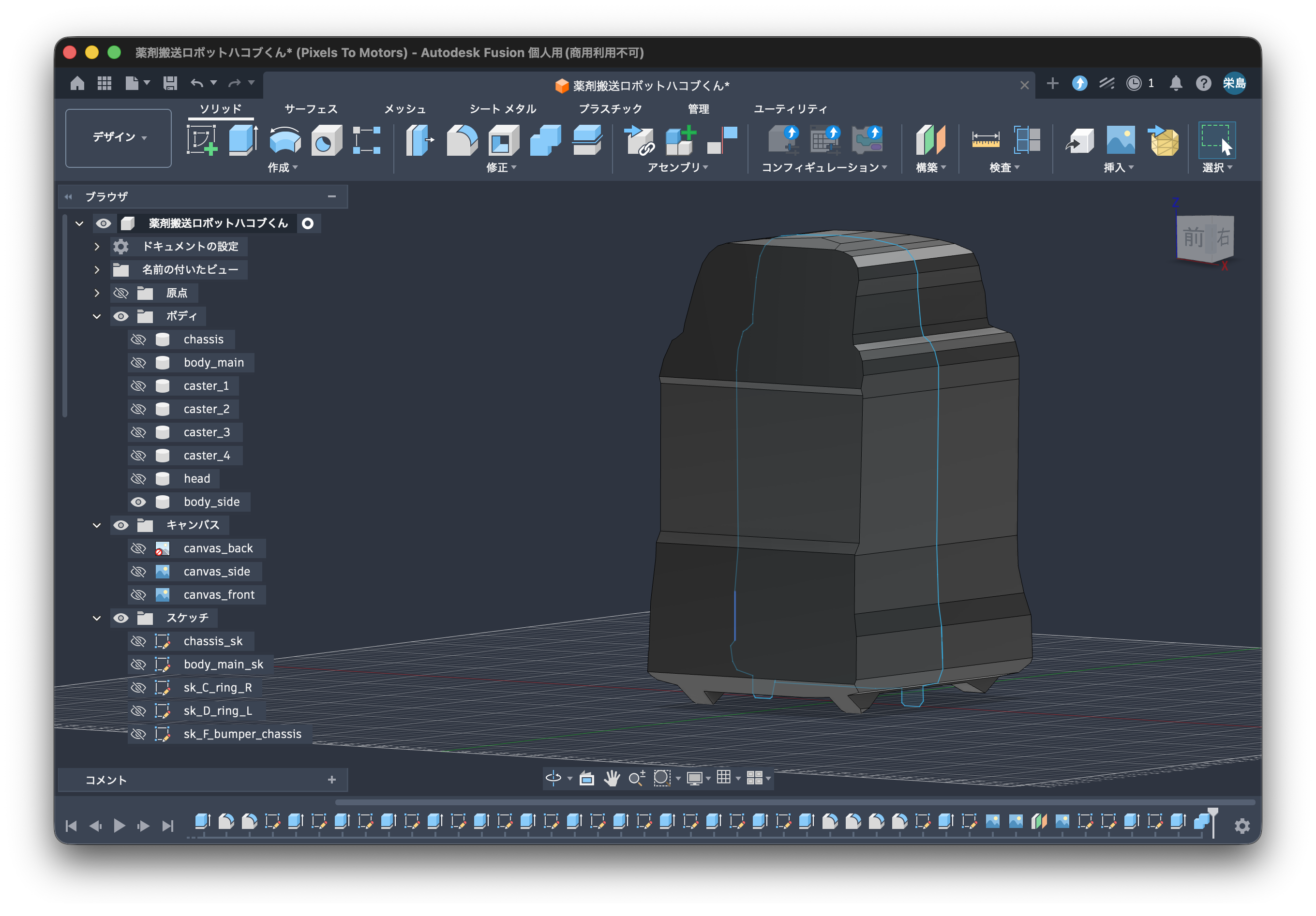
側面の形をした塊と、正面の形をした塊。この2つに共通する部分だけを残す。
ブラウザで
body_sideの表示をオンにするリボンの
修正 → 結合「ターゲット ボディ」に
body_side「ツール ボディ」に
ボディ13「操作」を
交差に変えるOK
これで、横から見ても前から見てもイラストと同じ形の塊が1つになる。
とりあえずなんとなく形にはなったか。
4方向から見ると、両方の輪郭が入っているのが分かる。
側面: 頭が後ろに傾いて、前面が下でふくらんでいる
正面: 頭が胴体より細くなっていて、下に向かって少し広がっている
斜め: その両方が同時に成立している
前回、頭が胴体より細いことは「頭の幅は胴体の78%、520に対して405mm」という数値で伝えていた。今回はその数値をどこにも入れていない。正面図をなぞった線が持っていた情報が、交差で自動的に立体に入っている。
交差方式には限界もある。上から見たときの角の丸みは出ない。2つの影の共通部分は角が立った形になる。丸みは交差の後に、Z座標の範囲でエッジを選んでフィレットを入れることになる。
3つの経路にかかった時間
同じ「イラストから立体を起こす」作業を、3つのやり方で試したことになる。
経路 | かかった時間 | 結果 |
|---|---|---|
座標を読んで AI に数値で伝える | 1日・7回作り直し | 形が合わず断念 |
イラストをなぞって押し出す | 1時間程度 | 624 × 768 × 1150 の塊ができた |
生成AIに画像1枚を渡す | 数秒 | 形は出たが書き出しが有料 |
時間だけ見れば生成AIが圧倒的に速い。ただし出てくるのはメッシュなので、あとから寸法を変えたり、部品を取り付けるための穴を開けたりはできない。用途が分かれる。
なぞる方式が効いたのは、数値を人が読み取って言葉にする工程が消えたことだった。
前回の失敗は、読み取りが下手だったからではない。読み取りの前提にしていた数値(520)が間違っていて、それを疑う手段がなかったからだった。座標を間違えて渡せば、間違えた通りに正確に作られ、体積の検算も正確に通る。
イラストを実寸座標の上に置いてなぞると、その前提が入り込む余地がない。線を引いた場所がそのまま座標になる。
画面を見ただけで2回続けて間違えた
記録として残しておくことがある。
なぞった輪郭のスクリーンショットを見て、「下端が床から浮いている」と指摘した。実際は浮いていなかった。次に別のスクリーンショットを見て、今度は「下端が床を突き抜けている」と指摘した。これも抜けていなかった。
2回とも、スクリーンショットの中の細い線とイラストの重なりを、数値で確認せずに判断していた。
Fusion の中の座標は API から実値で取れる。目視で言うべきではなかった。
このプロジェクトには「測れる手段を持つことが、論じることより先に来る」という原則がある。画面を見て言えるのは印象までで、位置は測ってから言う。3D CAD の中の座標は測れるものなので、測らずに言った時点で原則を外している。
次に確かめること
むくの塊が1つできた状態で止まっている。
3Dプリンタに送る STL / 3MF で書き出せるか。Fusion の個人用ライセンスで書き出し可能な形式に含まれているか
スライサー側で縮尺を落として、机に置ける大きさで刷る
刷ったものを見て、624 × 768 × 1150 という寸法が妥当かを判断する
前回作った古いボディ(520 × 520 前提のもの)を削除する
引き出しのストローク 280mm を、新しい奥行 768 に合わせて測り直す
最後の項目は、見た目の話ではなく停止位置の話になる。引き出しが 280mm 出るということは、トレイの手前端が本体前面から 280mm の位置にあるということで、看護師がそこに手を届かせる必要がある。人が楽に手を伸ばせる距離を 400mm とすると、ロボットが人の何mm手前で止まるべきかが逆算できる。奥行が 520 から 768 に変わったなら、ストロークも測り直しになる。