LeRobot で SO-101 を動かす始め方 ― 組み立て済みキットを Mac でテレオペまで、電源とカメラのつまずき
組み立て済みの SO-101(Seeed の SO-ARM101 Assembled Kit Pro)は、Mac に LeRobot を入れて、届いたその日のうちにテレオペ(人が手で動かすリーダーアームに、ロボットのフォロワーアームが同じようについてくる状態)まで進められる。 M1 の MacBook と LeRobot 0.7.1 で、箱を開けてからテレオペの動画を撮るまで約2時間40分、そのうち LeRobot を入れてサーボとカメラを読み取る作業は10分だった(LOG544)。
SO-101 を調べると、部品と3Dプリントから組み立てる手順がたくさん出てきます。組み立て済みのキットなら組み立ては要りません。その代わり、2台の電源アダプターの取り違えや、USB の口とアームの組の見分け、カメラの番号のずれのように、組み立てのあとにつまずく所が残ります。
このページは、組み立て済みの SO-101 を Mac で動かした記録から、始め方とつまずいた所を抜き出して並べ直した手順書です。LeRobot の版や手順が変わったら、このページを書き直します。手順の正は LeRobot の公式の SO-101 の手順書で、このページはその手前と横で困った所を補います。
このページで分かること。
- SO-101 と LeRobot が何か、リーダーとフォロワーの見分け方
- 箱の中身と、Mac につなぐのに要る物
- LeRobot を入れてからテレオペまでの手順と、それぞれの時間
- 電源・ポート・カメラで、つまずきやすい所と直し方
LeRobot と SO-101 とは:安いアームと、学習の道具一式
LeRobot は、Hugging Face が作っている、ロボットの学習のための道具一式(Python)です。アームのつなぎ方、キャリブレーション、テレオペ、お手本の記録、学習、学習したモデルでアームを動かす所までを、同じ道具で回せます。
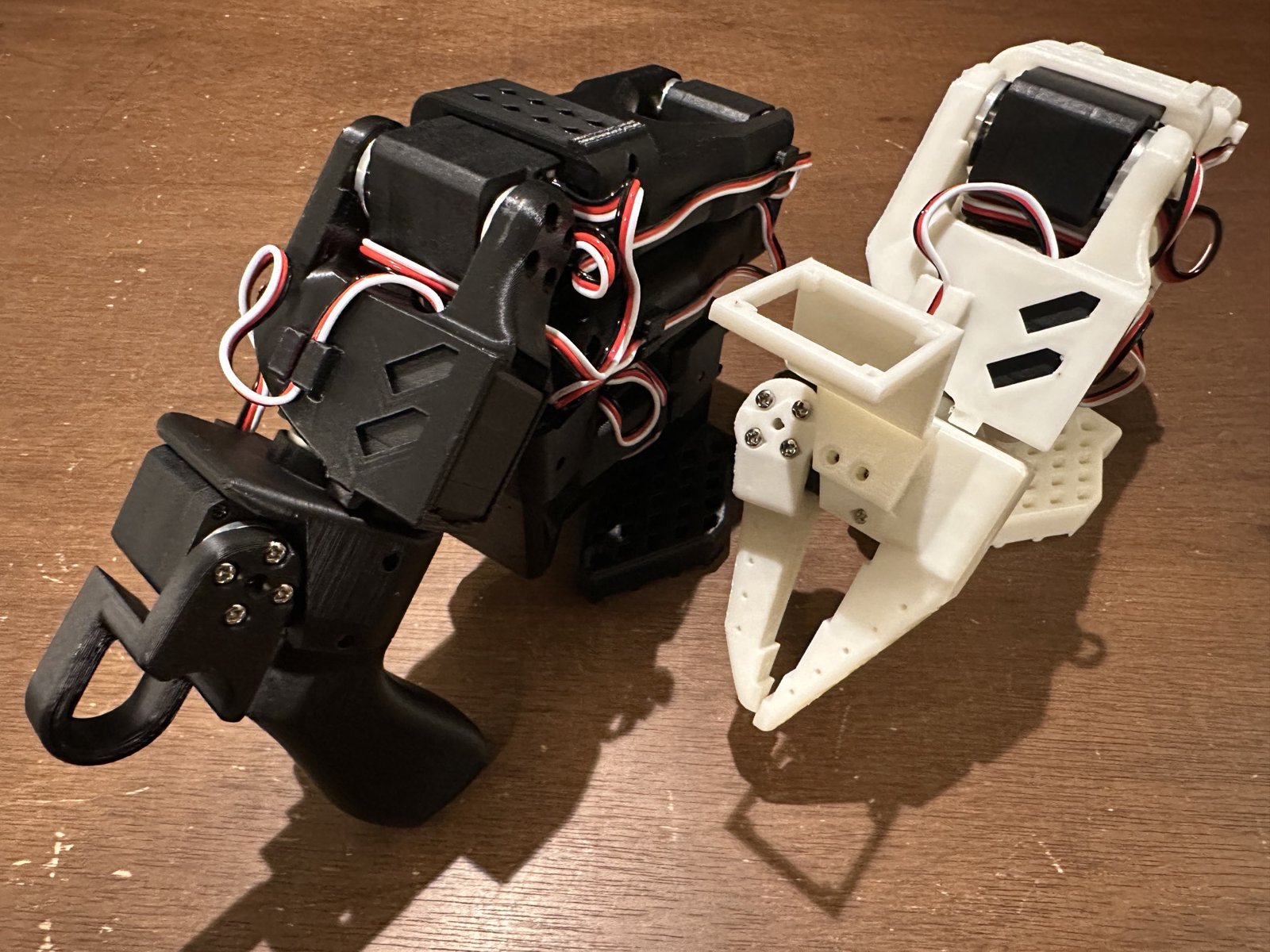
SO-101 は、The Robot Studio と Hugging Face が設計を公開している、6つの関節を持つ小さなロボットアームです。LeRobot の公式の手順書が最初に取り上げる機体なので、手順どおりに進めやすいのが利点です。人が動かすリーダーと、それをまねて動くフォロワーの2本で1組になっています。
| 言葉 | このページでの意味 |
|---|---|
| リーダーアーム | 人が手で持って動かす側。取っ手と、爪を開け閉めするトリガーが付いている |
| フォロワーアーム | ロボットとして動く側。爪と、手首カメラを付ける台がある |
| テレオペ | リーダーを動かすと、フォロワーが同じ角度で動く遠隔操作。模倣学習のお手本はこの状態で撮る |
| キャリブレーション | 関節ごとに、真ん中の位置と、動く端から端までを覚えさせる作業 |
| 模倣学習 | 人がやって見せた動き(お手本)を、AI にまねさせる学習 |
| STS3215 | Feetech のサーボ(関節を回すモーター)。位置・電圧・温度を読み出せる |
Seeed の部品表では、Assembled Kit Pro は黒がリーダー、白がフォロワーです(Seeed の SO-ARM101 の説明)。色より確かなのは形で、取っ手とトリガーがある方がリーダーです。
使った環境と、記録にない物
| 項目 | 記録にある値 | 出どころ |
|---|---|---|
| キット | Seeed SO-ARM101 Low-Cost AI Arm Assembled Kit Pro(組み立て済み) | LOG544 |
| サーボ | STS3215(型番 777、ファームウェア 3.10)が各6個。ID 1〜6 は設定済みで届いた | LOG544 |
| パソコン | MacBook Pro(M1)・macOS | LOG544 |
| LeRobot | 0.7.1(2026-11-20 のコミット b13b952556c5) | LOG544 |
| Python | 3.12.16(conda の環境) | LOG544 |
| 電源 | フォロワー 12V・2A、リーダー 5V(キットに付いていた物) | LOG544 |
| 手首カメラ | HBVCAM の USB カメラ(キットに入っていた)。1280x720・30fps まで | LOG544 |
| 机側カメラ | InnoMaker U20CAM-720P(別に持っていた物)。1280x720・30fps まで | LOG544 |
| キットの値段 | Seeed の日本のページの表示で約4.8万円(2026-11-21 時点。値段は変わる) | Seeed の商品ページ |
| 5V のアダプターの電流 | ログにない(ラベルが写真の反射で読めなかった) | ― |
Windows・Linux での手順 | ログにない | ― |
手順1:箱の中身を確かめる
組み立て済みのキットは、Seeed の商品ページ(日本語・英語)で「SO-ARM101 Pro Kit (Assembled Arm)」として売られています。同じページに、部品から自分で組み立てるキットや、サーボだけのキットも並んでいるので、組み立て済みを選ぶときは名前を確かめます。
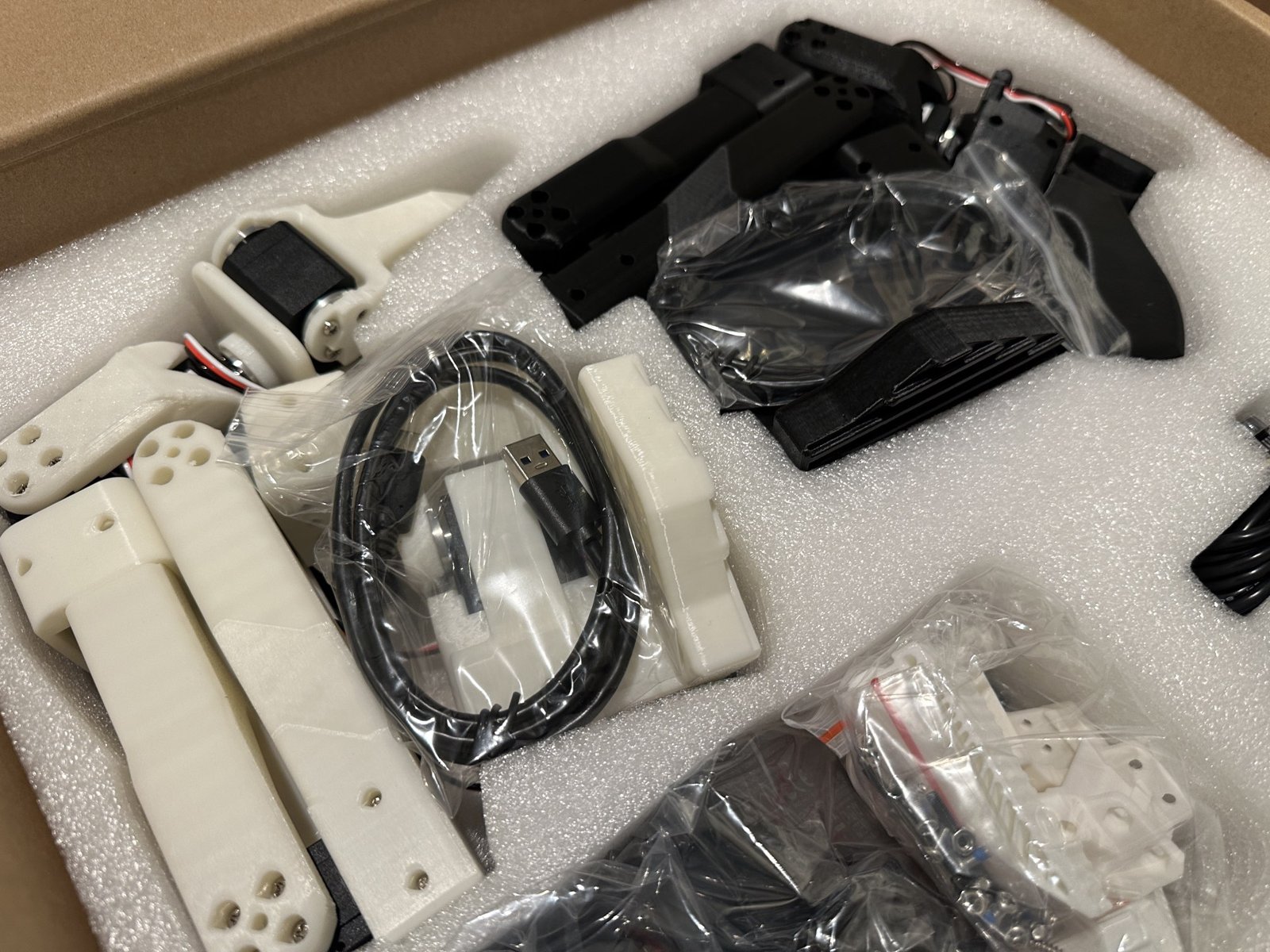
組み立て済みのキットには、次の物が入っていました。
- アーム2本(黒のリーダー・白のフォロワー)。サーボは付いた状態
- 制御基板2枚。黒い台と白い台に1枚ずつ留めてある
- 電源アダプター2台(12V と 5V)と、海外のコンセント用の付け替えプラグ
- 机に固定するクランプ4本、USB ケーブル、ドライバー
- 手首カメラ1台、予備の柔らかい爪と手首の部品
カメラはキットに1台だけなので、机の側から全体を撮るカメラはもう1台、別に用意します(Seeed の部品表にも同じことが書かれています)。
手順2:電源アダプターとアームの組を決めて印を付ける
Pro キットは、フォロワーとリーダーでサーボの電圧が違います。フォロワーは 12V、リーダーは 5V で動かします。
| アダプター | 出力 | つなぐ先 |
|---|---|---|
Qingliupower QL024-1202000Z | 12.0V・2.0A | フォロワー(白) |
| Seeed のアダプター | 5.0V | リーダー(黒) |
2台のアダプターは、アームの側に挿す丸い差し込み口がほぼ同じ太さで、どちらの基板にも挿さってしまう。 12V をリーダーに挿すと、リーダーのサーボを傷めるおそれがあります。アダプター本体とプラグの根元の両方に、テープで「白・12V」「黒・5V」と書いておきます。制御基板は、台の色がアームの色と同じなので、印がなくても見分けられます。
SO-101 には電源スイッチがありません。止めるときはアダプターを抜きます。フォロワーの 12V だけをスイッチ付きの電源タップに挿しておくと、手元で止められます。
手順3:Mac につなぐ(USB は4本)
SO-101 は、アームの中にコンピューターがありません。制御基板は USB で受けた指令をサーボに渡すだけなので、Mac から USB で直接サーボを動かします。Mac につなぐのは4本です。
| つなぐ物 | 本数 | 気をつける所 |
|---|---|---|
| フォロワーの制御基板 | 1 | 毎回同じ口に挿す(ポートの名前が変わることがある) |
| リーダーの制御基板 | 1 | 同上 |
| 手首カメラ | 1 | 腕を伸ばしてもケーブルが張らないよう、関節にたるみを残して留める |
| 机側カメラ | 1 | もう1台のカメラと別の口に挿す。片方は Mac に直接 |
MacBook の USB-C が2つだけなら、ハブが要ります。基板が送るのは関節の角度などの小さなデータなので、ハブを通しても困りません。カメラ2台を1つのハブに挿すと、送るデータの量が足りずに映像が止まることがあるので、片方は Mac に直接挿します。キットの USB ケーブルは片方が USB-A なので、Mac の口が USB-C だけなら変換か延長ケーブルを用意します。
手順4:LeRobot を入れる(約10分)
LeRobot の公式リポジトリを手元に置いて、conda の環境に入れました。Feetech のサーボ用の追加分も入れます。
git clone https://github.com/huggingface/lerobot.git ~/lerobot
cd ~/lerobot
conda create -n lerobot python=3.12
conda activate lerobot
conda install ffmpeg -c conda-forge
pip install -e ".[core_scripts]"
pip install -e ".[feetech]"
ここまでは Claude Code に依頼して、ポートとサーボとカメラの読み取りまで含めて10分で終わりました(LOG544)。入る版は時期で変わるので、公式のインストールの手順も合わせて見てください。
手順5:どちらの USB の口がどちらのアームかを決める
2枚の基板は同じ物なので、ポートの名前(/dev/tty.usbmodem…)だけでは、どちらがフォロワーか分かりません。公式の手順では、lerobot-find-port を動かして基板を1枚ずつ抜き差しして探します。
抜き差ししない方法もあります。各ポートのサーボが返す「今の電圧」を読むと、12V のアダプターをつないだ方は約12V、5V の方は約5V を返します。記録では、フォロワーの基板が 11.8〜11.9V、リーダーの基板が 4.9V でした。電源を逆に挿していないかも、同じ読み取りで確かめられます。読むだけのスクリプトは、記録に全文を載せています(LOG544)。
LeRobot のポートを閉じる処理は、何も指定しないとトルクを切る書き込みをします。読むだけにしたいときは、disconnect(disable_torque=False) で閉じます。
組み立て済みのキットでは、サーボの ID はもう 1〜6 に振ってありました。公式の手順にある、サーボを1つずつつないで ID を書き込む作業(lerobot-setup-motors)は、読み取りで ID 1〜6 がそろっていれば要りません。
手順6:キャリブレーション(2台で約8分)
アームを手で動かしながら、画面の指示に答えます。ポート名は手順5で決めた物に、id は好きな名前に替えます。
conda activate lerobot
lerobot-calibrate --robot.type=so101_follower --robot.port=/dev/tty.usbmodem5CBC4321631 --robot.id=ptm_follower
lerobot-calibrate --teleop.type=so101_leader --teleop.port=/dev/tty.usbmodem5CBC4323581 --teleop.id=ptm_leader
- 全部の関節を、動く範囲の真ん中あたりの姿勢にして Enter
- 各関節を、動く端から端まで手でゆっくり動かし(爪も開け閉めし)、Enter
キャリブレーションの間はトルクが入っていないので、手で動かせます。フォロワーのあとに、リーダーも同じようにします。
手順7:テレオペ(始める前に姿勢をそろえる)
テレオペを始めた瞬間、フォロワーに初めてトルクが入り、リーダーの姿勢へ一気に動きます。始める前に、リーダーをフォロワーと同じ形にし、フォロワーの動く範囲から手・ケーブル・三脚をどけます。
lerobot-teleoperate --robot.type=so101_follower --robot.port=/dev/tty.usbmodem5CBC4321631 --robot.id=ptm_follower --teleop.type=so101_leader --teleop.port=/dev/tty.usbmodem5CBC4323581 --teleop.id=ptm_leader
最初は1つの関節だけをゆっくり動かして、フォロワーが同じ向きについてくるかを見ます。記録では、腕を伸ばす・根元を回す・手首を返す・爪を開け閉めする、のどれも向きがそろっていました。逆向きに動く関節があれば、Ctrl+C で止めてキャリブレーションをやり直します。
どっちが SO-101 のリーダーで、どっちがフォロワー?
取っ手と、指をかけるトリガーが付いている方がリーダーです。Assembled Kit Pro では黒がリーダー、白がフォロワーでした。記録では、最初に色だけを見て逆に取り違え、電源の組み合わせまで逆に伝えかけました。電源を挿す前に、形で確かめます(LOG544)。
カメラの番号がずれる・iPhone が勝手につながる
LeRobot でカメラを探すと、Mac から見えるカメラが番号(0、1、2…)で並びます。記録では、手首が0番、机側が1番、Mac 内蔵が2番、iPhone 用の仮想カメラ(Iriun)が3番でした。
カメラを探している間、Mac の近くの iPhone が連係カメラとして何度もつながりました。iPhone がつながったり外れたりすると、番号がずれることがあります。お手本を撮る間は、iPhone の「設定」→「一般」→「AirPlay と連係」で連係カメラを切るか、iPhone を Mac から離します。カメラをつなぎ直したら、撮る前に番号を確かめ直します(LOG544)。
机側のカメラの画像がぼやける
記録では、机側のカメラのケーブルが短く、三脚を下げてアームのすぐ近くに置いたので、ピントが合う距離より近すぎてぼやけました。レンズを回してピントを合わせるカメラなら、置き場所を決めてから、ブロックなどを置く作業台の真ん中に合わせます。合わせたら、レンズを止めネジかテープで留め、三脚の位置に印を付けます。お手本を撮ったあとにカメラが動くと、学習したときと見え方が変わってしまうためです。
手首カメラは、レンズに保護フィルムが付いたまま届きました。使う前にはがします。
力が抜ける・止まるときは、電源を疑う
キットのフォロワー用のアダプターは 12V・2A でした。テレオペまででは、2A で困る場面には当たっていません。重い物を持たせたときに足りるかは、まだ確かめていません。重い物を持つ・腕を伸ばしたときに力が抜けることがあれば、まず電源を確かめます。替えるときは、プラグの太さとプラス・マイナスの向きが同じかを見ます。
いまの到達点
| こと | 状態 |
|---|---|
| LeRobot を入れる | できた(0.7.1) |
ポート・サーボ・カメラの読み取り | できた(サーボ12個、カメラ4台) |
| キャリブレーション | できた(2台) |
| テレオペ | できた(向きのずれなし) |
| お手本の記録 | まだ。机側カメラの置き場所とピントを決めてから |
学習と、学習したモデルでの動作 | まだ |
この先、ブロックの置き場所をずらしたお手本を、置き場所ごとに本数をそろえて集める予定です。お手本の本数と集め方は、「ロボットアームの模倣学習、お手本は何本・どう集めるか」にまとめています。
記録にない物
- 5V のアダプターの電流
- Windows・Linux での手順
- キャリブレーションのときにターミナルに出た文字(記録していない)
- 保存されたキャリブレーションの値
- 12V・2A で足りるかどうか(重い物を持たせていない)
ここで止まった人、埋められる人は、下のフォームから教えてください。
再現を試した記録を送る
最後まで進んでいなくてもかまいません。メッセージのフォームから、次の4つを書いて送ってください。
- どこまで進んだか
- このページと違う所(キット・パソコン・LeRobot の版・電源)
- 止まった所、またはエラー
- 上の「記録にない物」のうち、困った項目
関連するページ
SO-101 が届いた日の記録の全文です。読み取りのスクリプト、サーボとカメラの読み取り結果を全部載せています。
SO-101 失敗から学ぶアームを作る Log#3 | お手本集めへ、届いた日に SO-101 をテレオペ
テレオペができたら、お手本を撮る前に、関節・カメラ・記録の形を確かめます。
テレオペの次は、お手本集めです。
集めたお手本で、借りた GPU を使って VLA(画像と指示の言葉からロボットの動きを出すモデル)を学習させる手順です。
このページの更新
| 日付 | 変えたこと |
|---|---|
| 2026-11-21 | 公開 |
| 2026-11-21 | Seeed の商品ページへのリンクと値段を足した |
| 2026-11-21 | 別のアームとの比べを外し、SO-101 だけの説明にした(つなぎ方の図・電源の節・関連するページ) |
| 2026-11-22 | 関連するページに「LeRobot でデータ収集を始める前に確かめること」を足した |